
Galeria zdjęć: poradnik dla gości
Link do galerii dostajesz od organizatora. Otwórz go w przeglądarce (Safari, Chrome). Do oglądania i pobierania zdjęć nie potrzebujesz konta.
Pobierz wszystkie zdjęcia
Na komputerze
- Kliknij ikonę pobierania (strzałka w dół) w pasku u góry galerii.
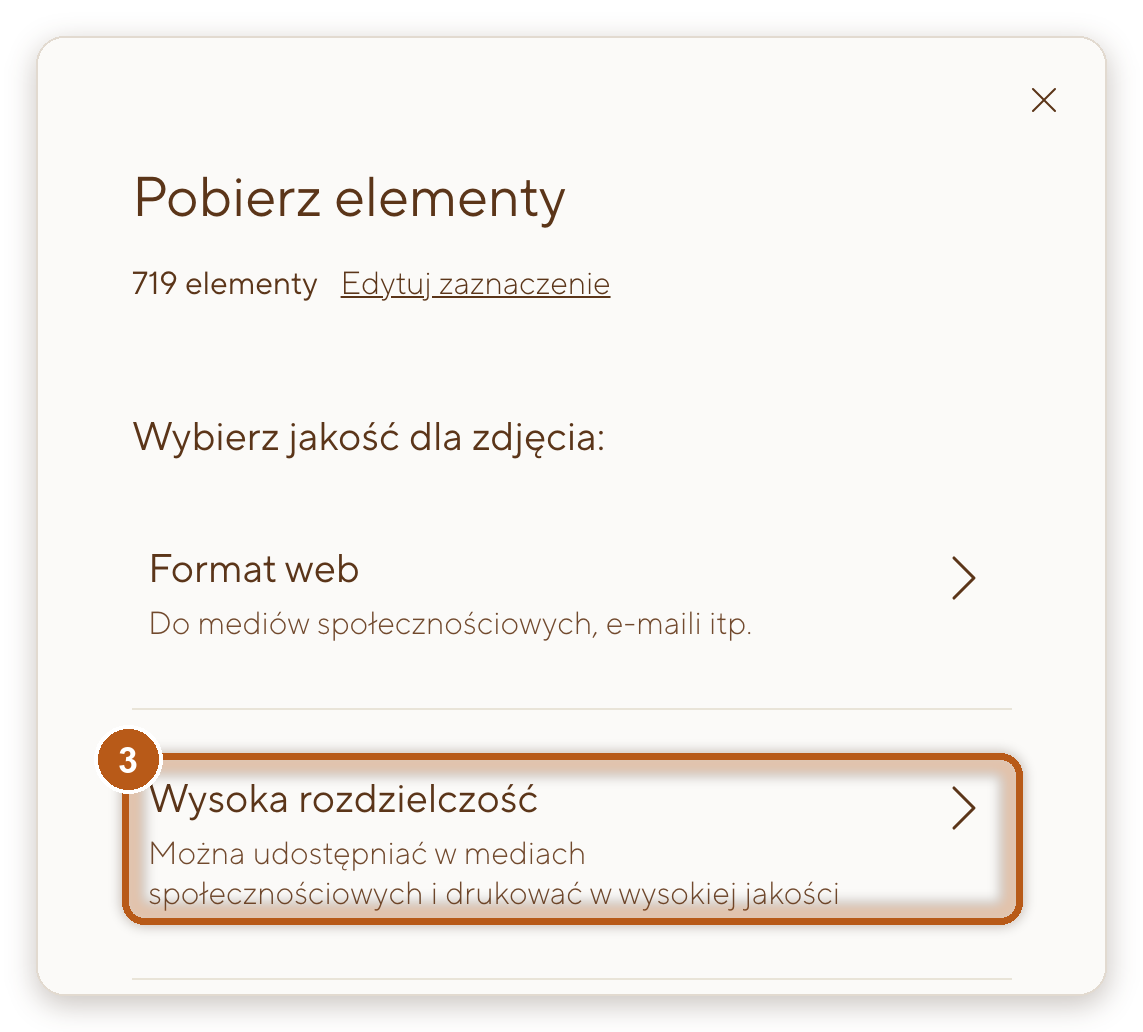
- Kliknij Pomiń, potem wybierz Wysoka rozdzielczość.
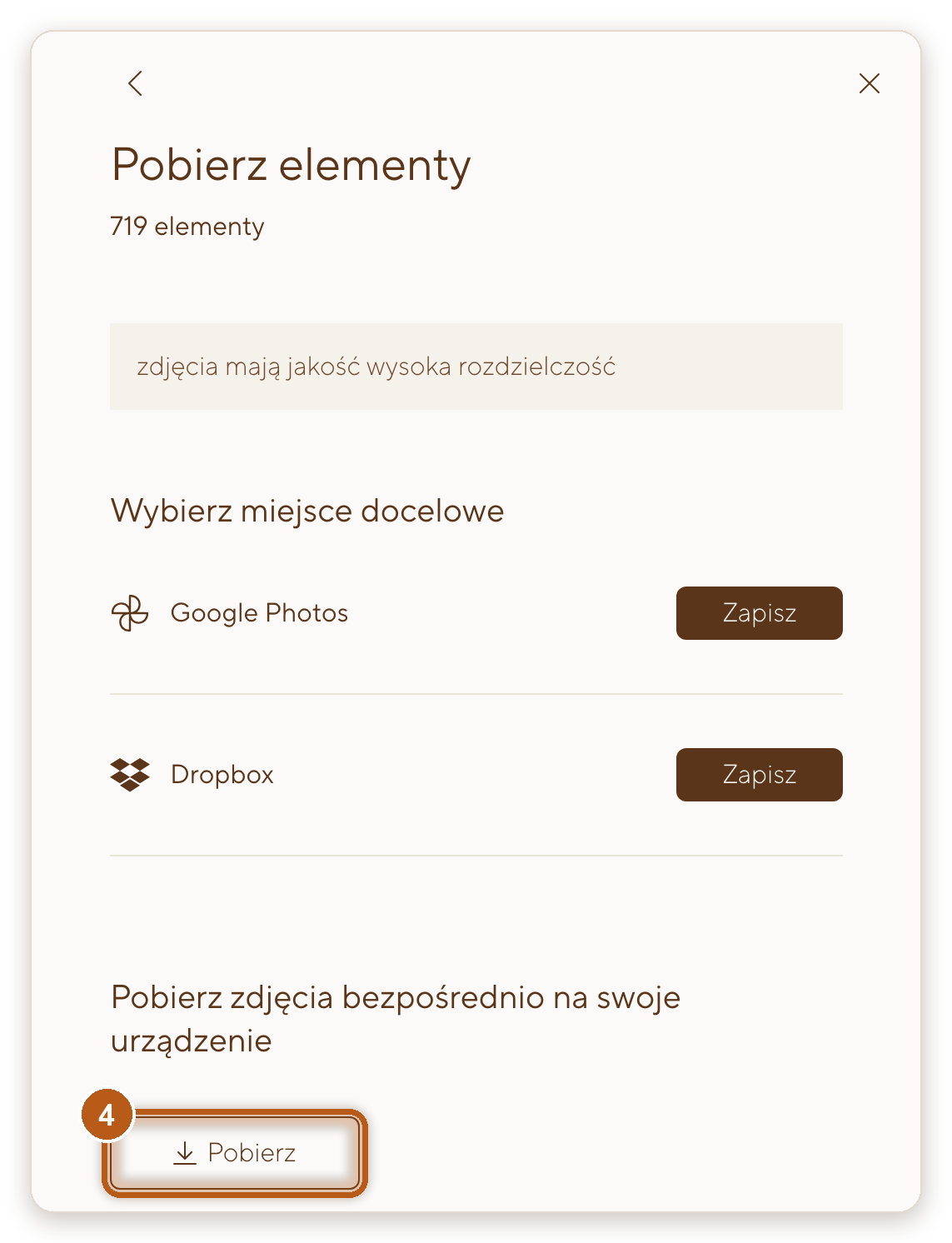
- Kliknij Pobierz.
Na telefonie
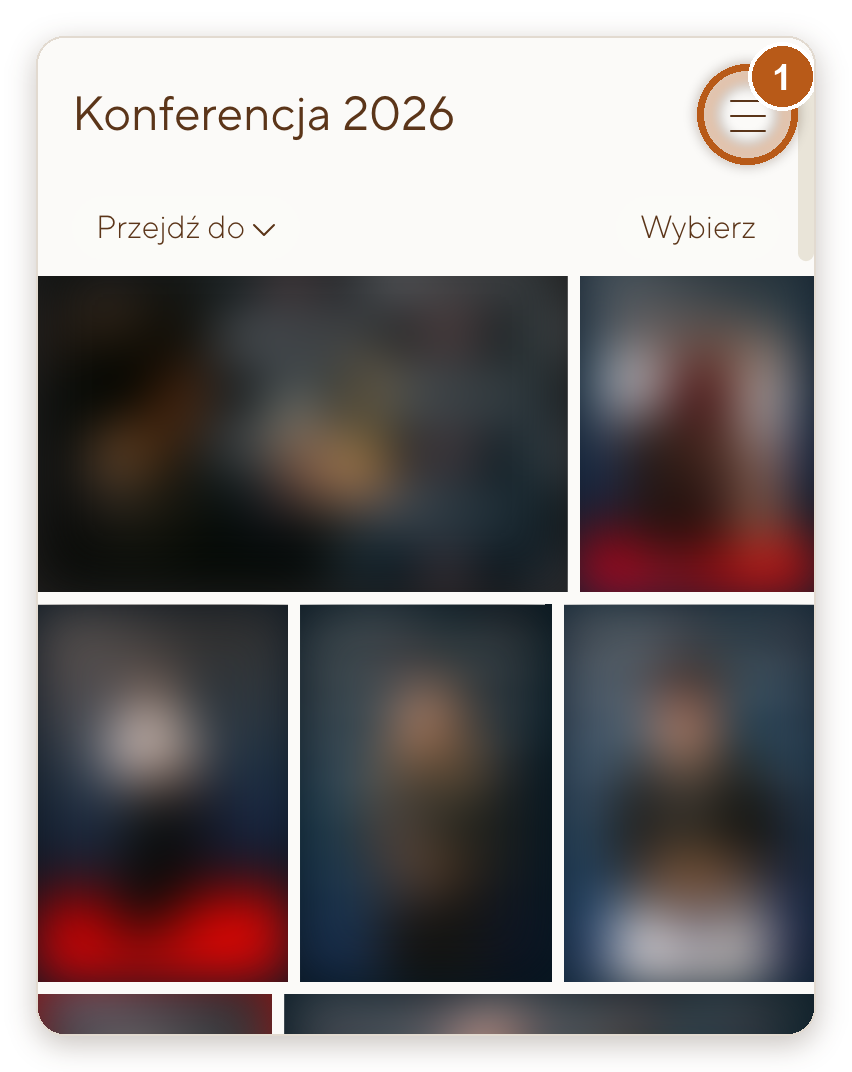
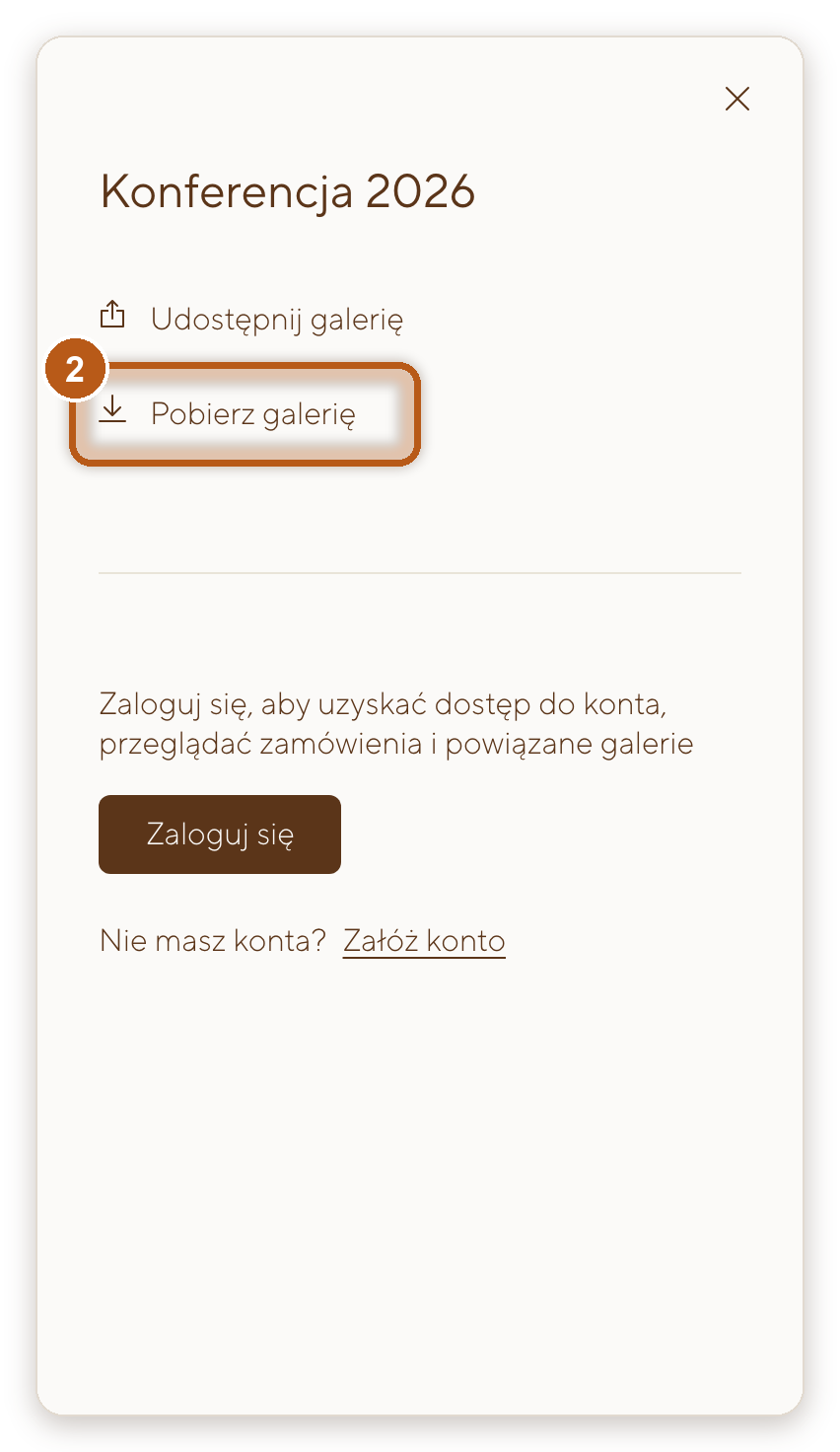
- Otwórz menu (trzy kreski w prawym górnym rogu) i wybierz Pobierz galerię.
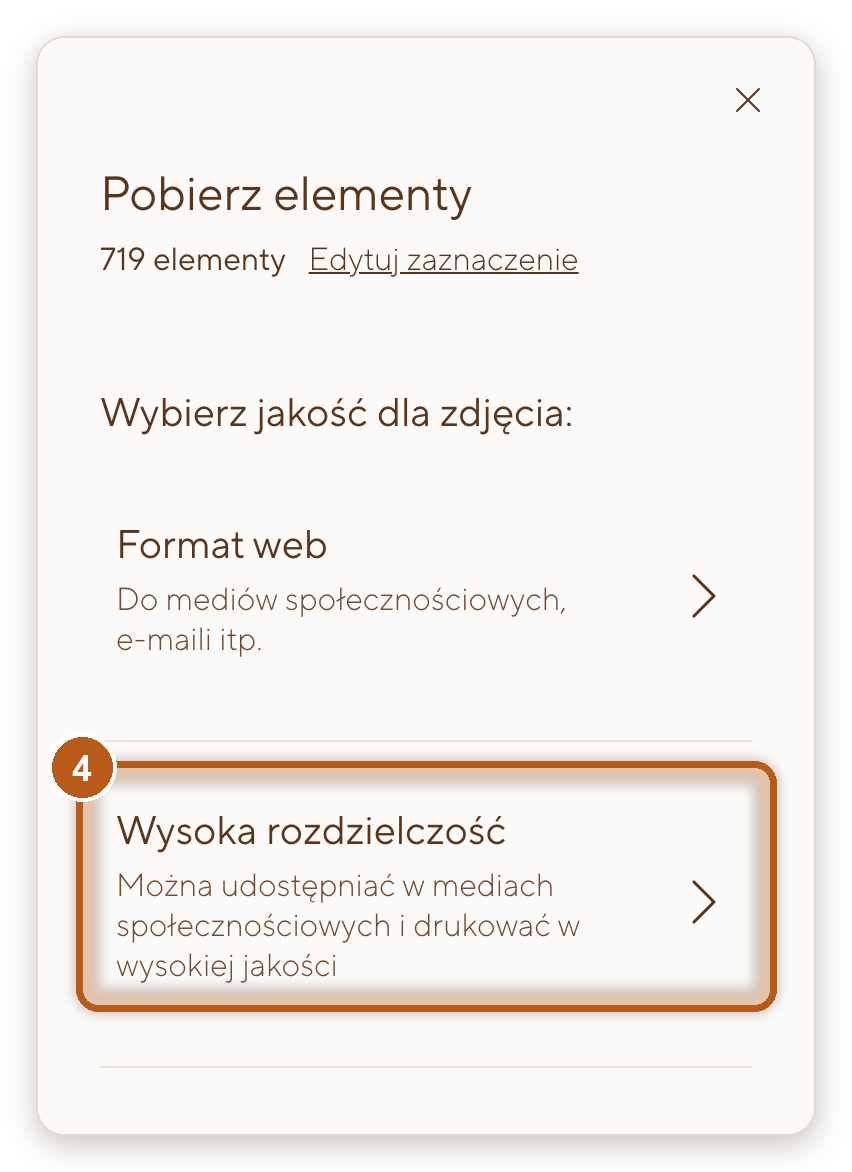
- Dotknij Pomiń, potem wybierz Wysoka rozdzielczość.
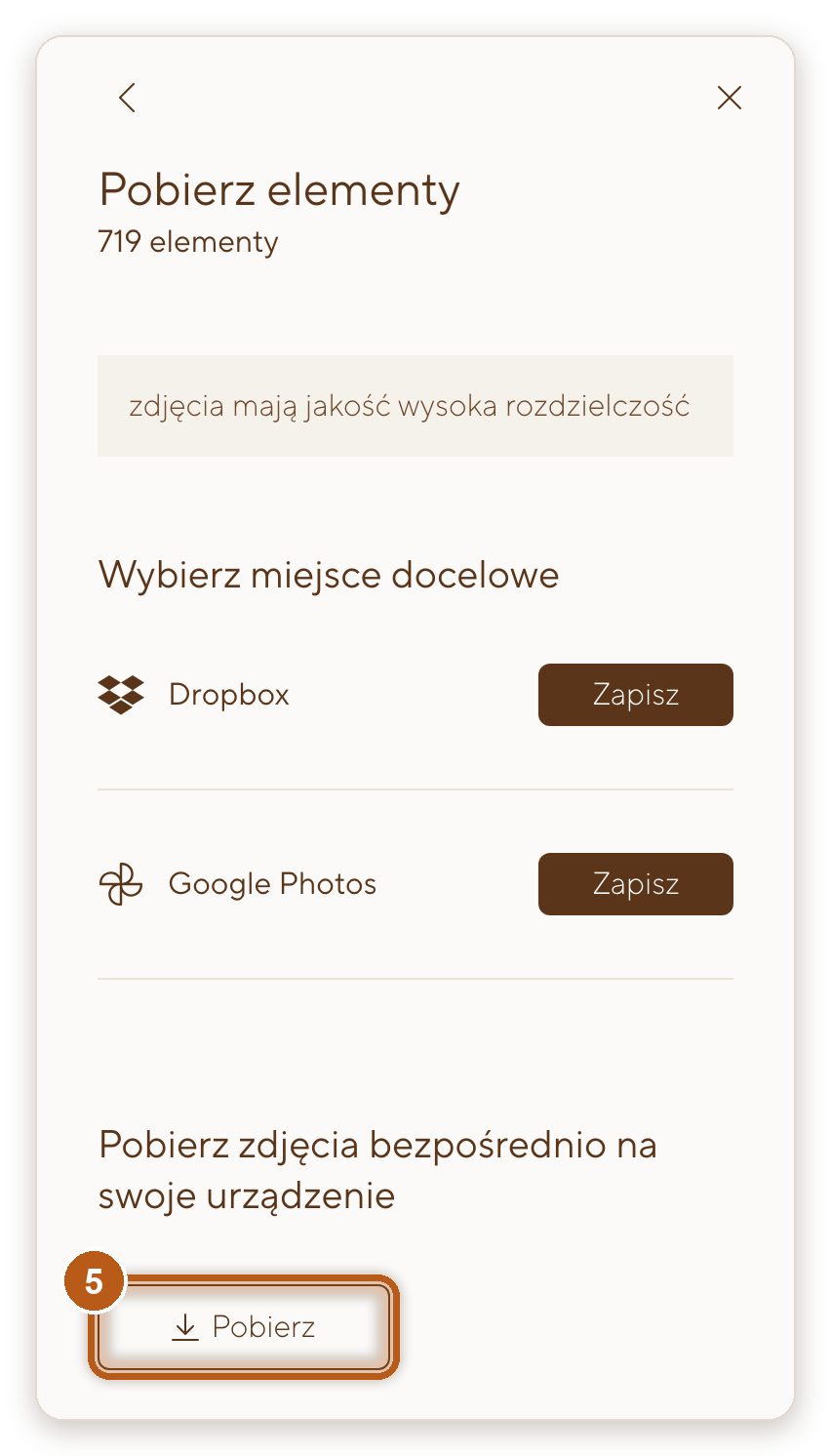
- Dotknij Pobierz.
Pobierz jedno zdjęcie
Na komputerze
- Otwórz zdjęcie na pełnym ekranie.
- Kliknij ikonę pobierania w prawym górnym rogu.
- W razie potrzeby kliknij Pomiń, wybierz rozmiar i kliknij Pobierz.
Na telefonie
- Otwórz zdjęcie.
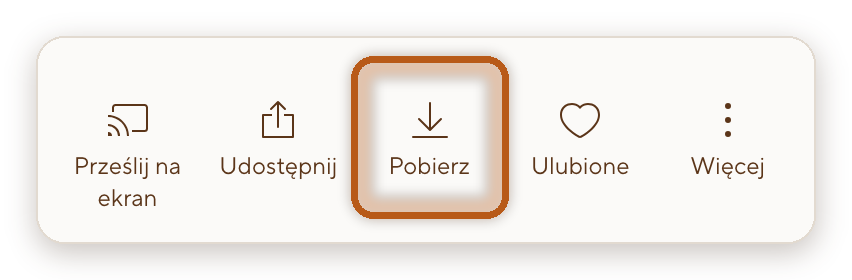
- Dotknij Pobierz na dolnym pasku.
- W razie potrzeby dotknij Pomiń, wybierz rozmiar i dotknij Pobierz.
Który rozmiar?
- Wysoka rozdzielczość: pełne pliki, maksimum jakości, do druku.
- Format web: mniejsze pliki, dłuższy bok 2048 px, do internetu i maili.
Wiele zdjęć albo cała galeria przychodzi jako plik ZIP, jedno zdjęcie jako zwykły plik JPG (na iPhonie prosto do aplikacji Zdjęcia).
W tym poradniku:
Galeria proponuje logowanie? Kliknij „Pomiń”
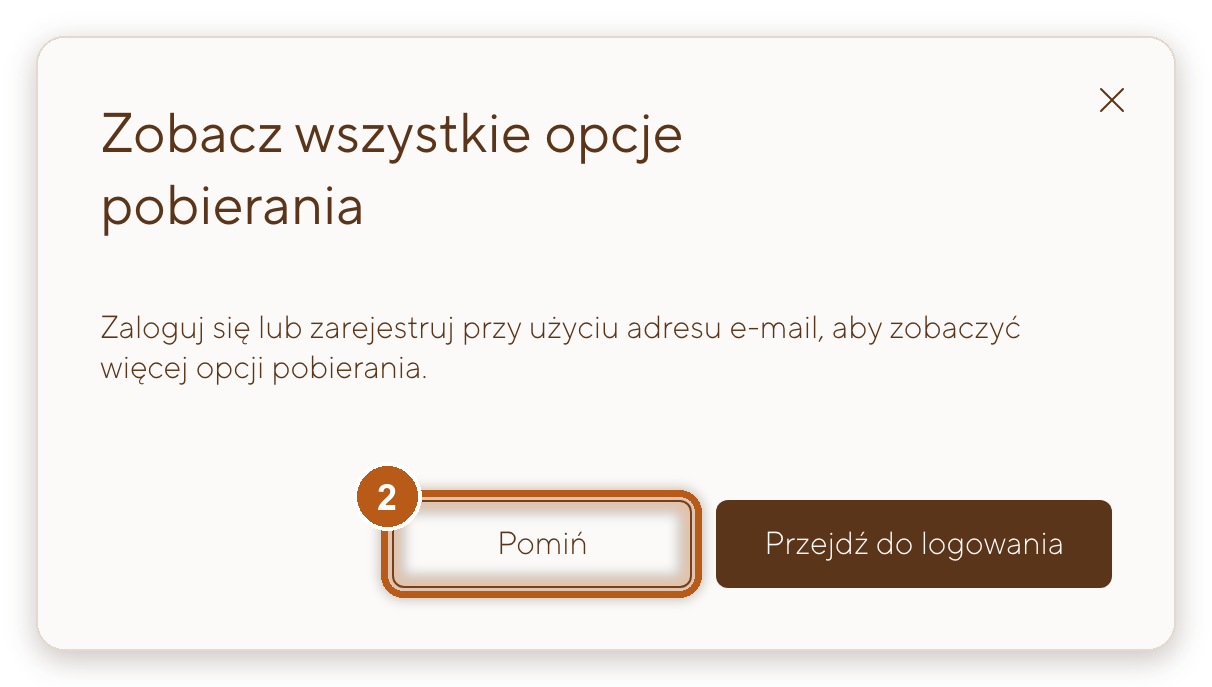
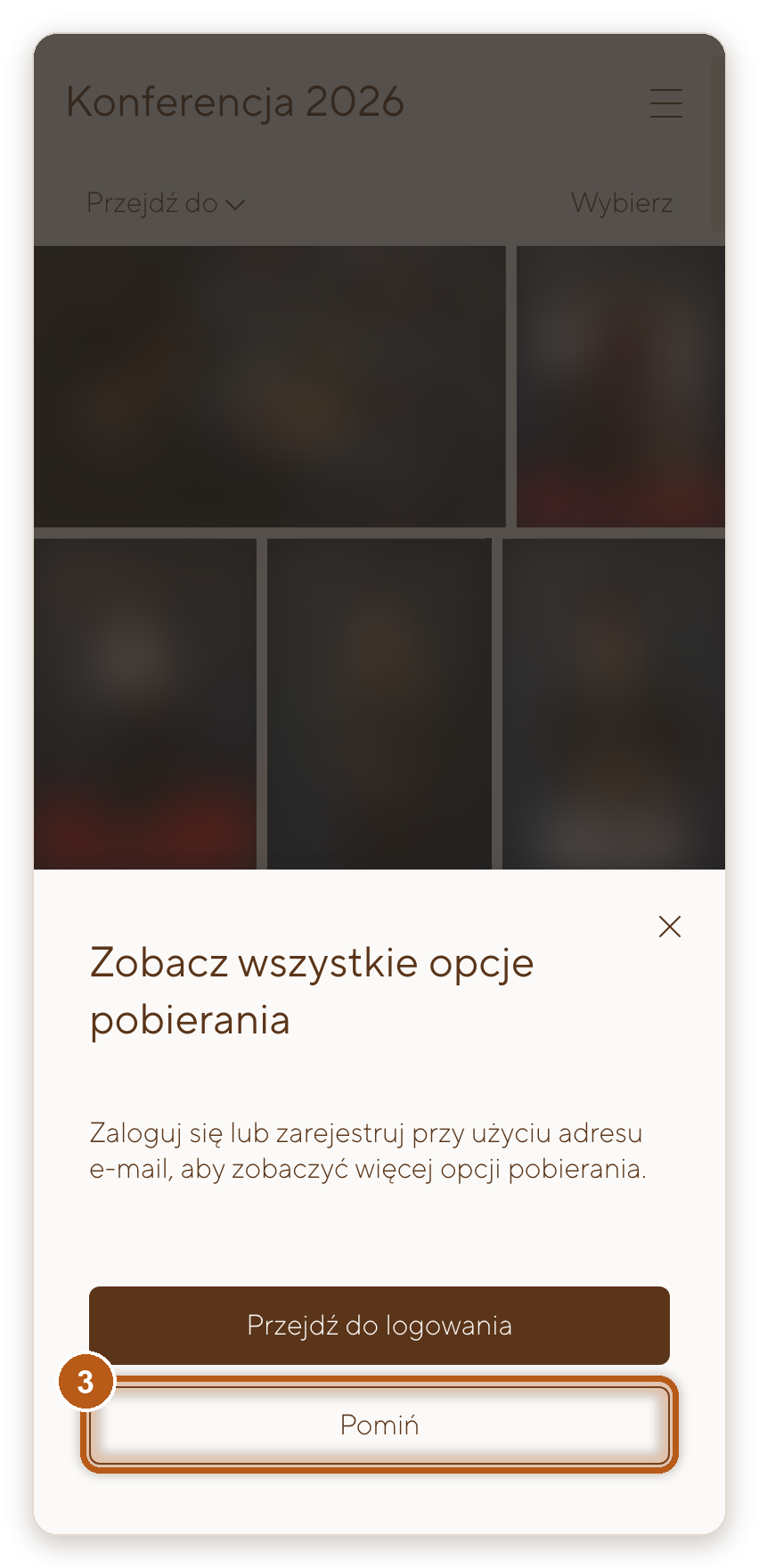
Po kliknięciu ikony pobierania (na telefonie: Pobierz galerię w menu) galeria pokazuje okno „Zobacz wszystkie opcje pobierania” z prośbą o logowanie. Logowanie nie jest potrzebne. Kliknij Pomiń i wybierz rozmiar: Wysoka rozdzielczość albo Format web.
To samo okno pojawia się przy udostępnianiu, a menu na telefonie pokazuje przycisk Zaloguj się. Ani do pobierania, ani do udostępniania logowanie nie jest potrzebne.
Galeria prosi o adres e-mail? To nie logowanie
Przy pobieraniu całej dużej galerii w rozmiarze Wysoka rozdzielczość może pojawić się okno z polem E-mail. Galeria potrzebuje wtedy chwili, żeby spakować pliki, i proponuje, że wyśle link do gotowej paczki mailem. Konta nie zakładasz.
Masz dwie drogi:
- wpisz adres e-mail, a link do paczki przyjdzie, gdy będzie gotowa,
- albo zamknij okno i spróbuj ponownie po kilkunastu minutach. Galeria pakuje pliki dalej, a gotowa paczka pobierze się od razu.
Mniejsze części galerii i rozmiar Format web pobierają się bez tego okna.
Pobieranie na telefonie
- Jedno zdjęcie: otwórz zdjęcie i dotknij Pobierz na dolnym pasku, w razie potrzeby Pomiń, wybierz rozmiar i Pobierz. Na iPhonie zdjęcie trafia od razu do aplikacji Zdjęcia.
- Kilka zdjęć albo całość: dotknij Wybierz i zaznacz zdjęcia albo otwórz menu (trzy kreski w prawym górnym rogu) i wybierz Pobierz galerię, żeby pobrać całość. Przychodzi plik ZIP. Na iPhonie znajdziesz go w aplikacji Pliki: dotknij go, żeby rozpakować, a potem zapisz zdjęcia w aplikacji Zdjęcia. Na Androidzie plik jest w folderze Pobrane (na Samsungu w aplikacji Moje pliki).
- Wygodniej w aplikacji: galerię możesz też otworzyć w darmowej aplikacji Pic-Time (App Store, Google Play). Zdjęcia pobrane w aplikacji trafiają od razu do galerii zdjęć telefonu.
Przy całej galerii w pełnej rozdzielczości telefon pobiera duży plik. Jeśli masz komputer, pobierz komplet na komputerze, a na telefon weź pojedyncze zdjęcia.
Pobieranie na komputerze
Kliknij ikonę pobierania w pasku u góry (cała galeria) albo Wybierz i zaznacz zdjęcia. Potem Pomiń, wybierz rozmiar i kliknij Pobierz. Plik ZIP trafia do folderu Pobrane. Rozpakujesz go dwuklikiem.

Gdy coś nie działa
- Galeria każe się zalogować, żeby pobrać zdjęcia. Nie musisz. Kliknij Pomiń w oknie logowania (wyżej, „Galeria proponuje logowanie?”). Jeśli dostałeś od organizatora przesłane zaproszenie zamiast linku, poproś go o link dla gości.
- Galeria prosi o adres e-mail. To wysyłka linku do paczki, nie logowanie. Wpisz adres albo zamknij okno i spróbuj po kilkunastu minutach.
- Plik ZIP nie pobiera się na iPhonie. Najczęściej link otworzył się w przeglądarce wbudowanej w Instagram, Facebooka albo komunikator. Skopiuj link z oryginalnej wiadomości i otwórz go w Safari albo Chrome. Możesz też użyć aplikacji Pic-Time.
- Galeria nie ładuje się na telefonie. Ta sama przyczyna: otwórz link w Safari albo Chrome i odśwież stronę. Alternatywą jest aplikacja Pic-Time.
- Nie widzę ikony pobierania. Na komputerze to strzałka w dół w pasku u góry, obok Wybierz. Na telefonie pobieranie jest w menu (trzy kreski w prawym górnym rogu): Pobierz galerię. Jeśli go nie ma, napisz do mnie.
- Galeria wygasła. Po 60 dniach galeria przechodzi w tryb offline. Organizator może poprosić mnie o przedłużenie. Po zmianie galeria wraca zwykle po około 20 minutach.
- Pełna rozdzielczość każe czekać kilka godzin. Zdjęcia starsze niż rok są w archiwum i ich przywrócenie trwa. To normalne, nic nie trzeba robić drugi raz.
Nadal nie działa?
Napisz na ko*****@*************ki.com i podaj nazwę galerii.