
Galeria zdjęć: poradnik dla właściciela galerii
Jak przekazać galerię gościom i pobrać komplet zdjęć, zanim galeria wygaśnie.
Pobierz wszystkie zdjęcia
Na komputerze
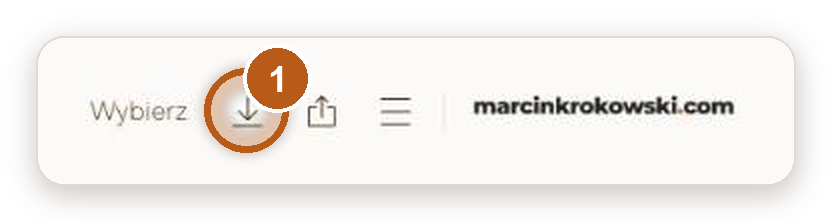
- Kliknij ikonę pobierania (strzałka w dół) w pasku u góry galerii.
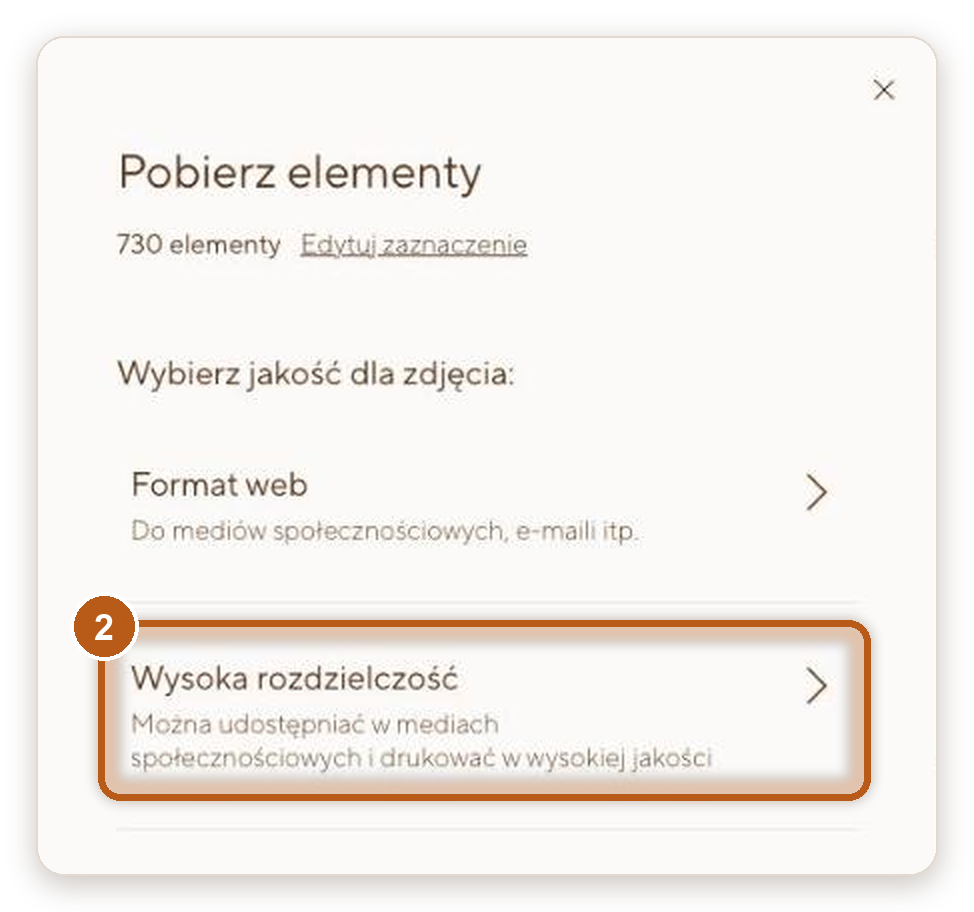
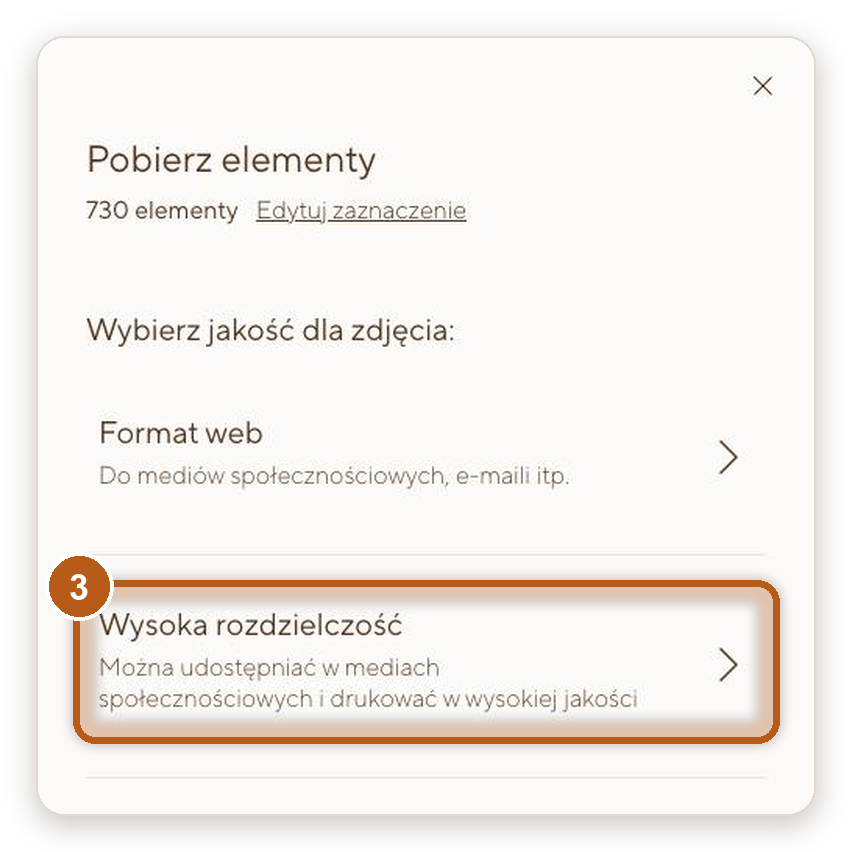
- Wybierz rozmiar Wysoka rozdzielczość.
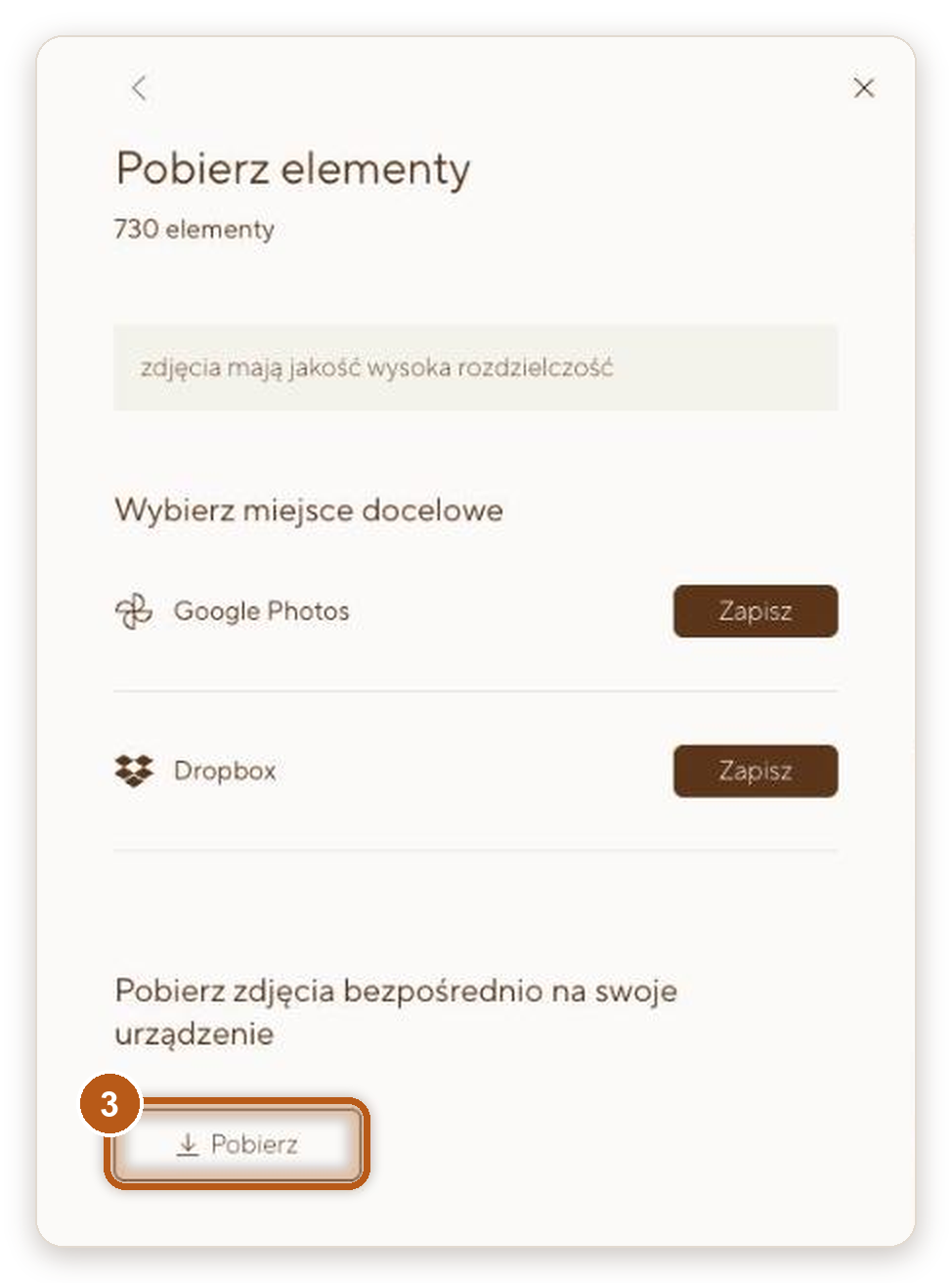
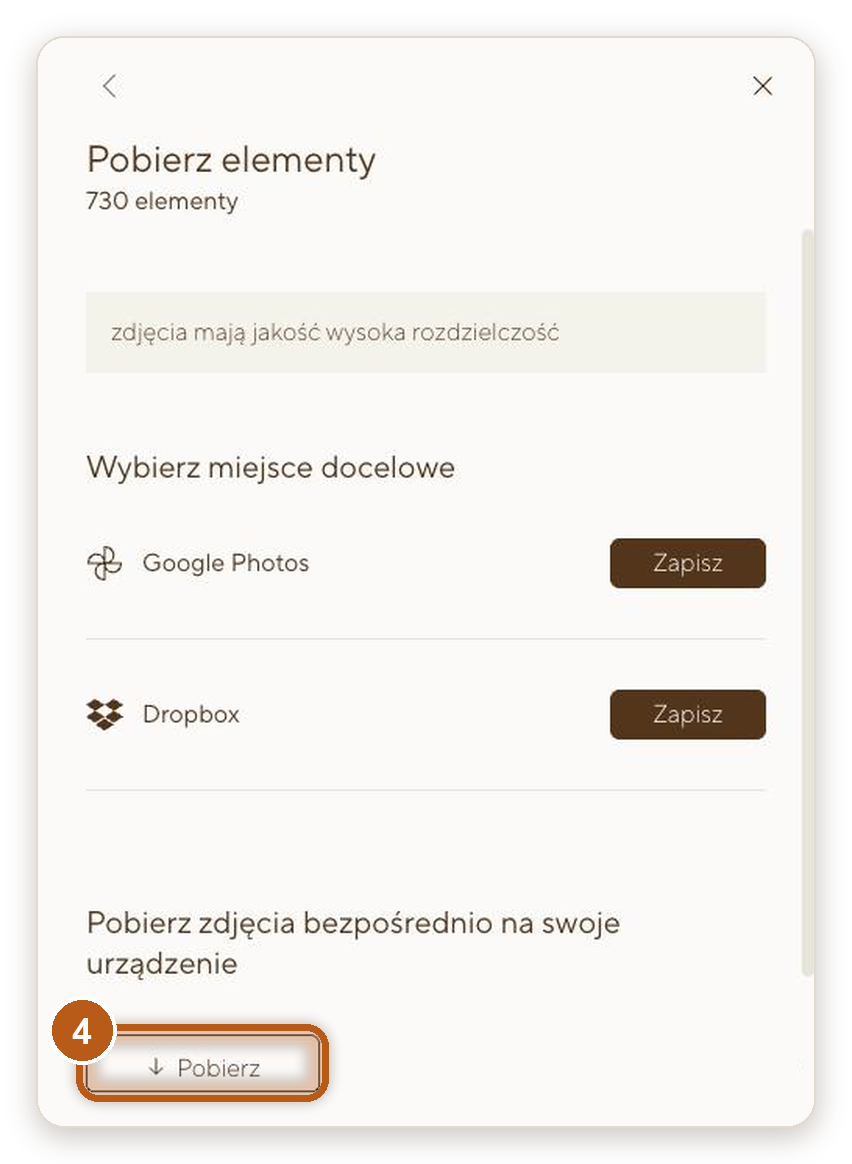
- Kliknij Pobierz.
Na telefonie
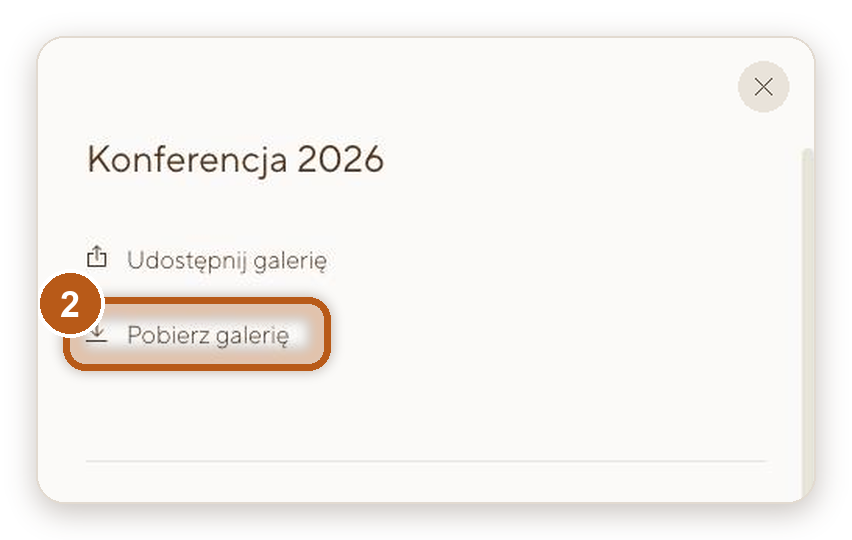
- Otwórz menu (trzy kreski w prawym górnym rogu) i wybierz Pobierz galerię.
- Wybierz Wysoka rozdzielczość.
- Dotknij Pobierz.
Pobierz jedno zdjęcie
Na komputerze
- Otwórz zdjęcie na pełnym ekranie.
- Kliknij ikonę pobierania w prawym górnym rogu.
- Wybierz rozmiar i kliknij Pobierz.
Na telefonie
- Otwórz zdjęcie.
- Dotknij Pobierz na dolnym pasku.
- Wybierz rozmiar i dotknij Pobierz.
Który rozmiar?
- Wysoka rozdzielczość: pełne pliki, maksimum jakości, do druku.
- Format web: mniejsze pliki, dłuższy bok 2048 px, do internetu i maili.
Wiele zdjęć albo cała galeria przychodzi jako plik ZIP, jedno zdjęcie jako zwykły plik JPG (na iPhonie prosto do aplikacji Zdjęcia).
Gościom możesz wysłać ich poradnik: marcinkrokowski.com/jak-korzystac-z-galerii/dla-gosci/
W tym poradniku:
Logowanie do galerii
Galeria jest prywatna. Logujesz się adresem e-mail, na który przyszło zaproszenie. Przy pierwszym wejściu galeria sama zaproponuje hasło. Możesz je zostawić albo ustawić własne. Hasła nie wysyłam mailem, bo go nie znam.
Uczestnikom wyślij link dla gości, nie swoje zaproszenie
Możesz przekazać galerię uczestnikom. Nie musisz niczego pobierać ani rozsyłać plików.
- Nie przesyłaj dalej maila z zaproszeniem. To zaproszenie jest dla Ciebie: każe zalogować się adresem, na który przyszło. Uczestnik, który je dostanie, myśli, że bez Twojego adresu nie pobierze zdjęć, i rezygnuje.
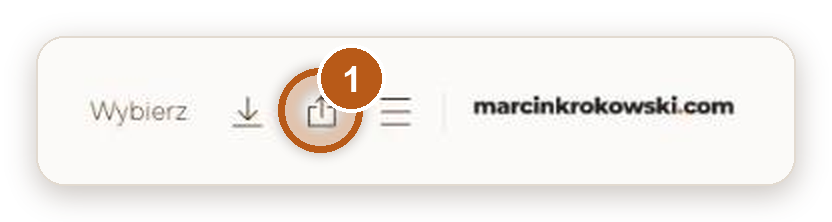
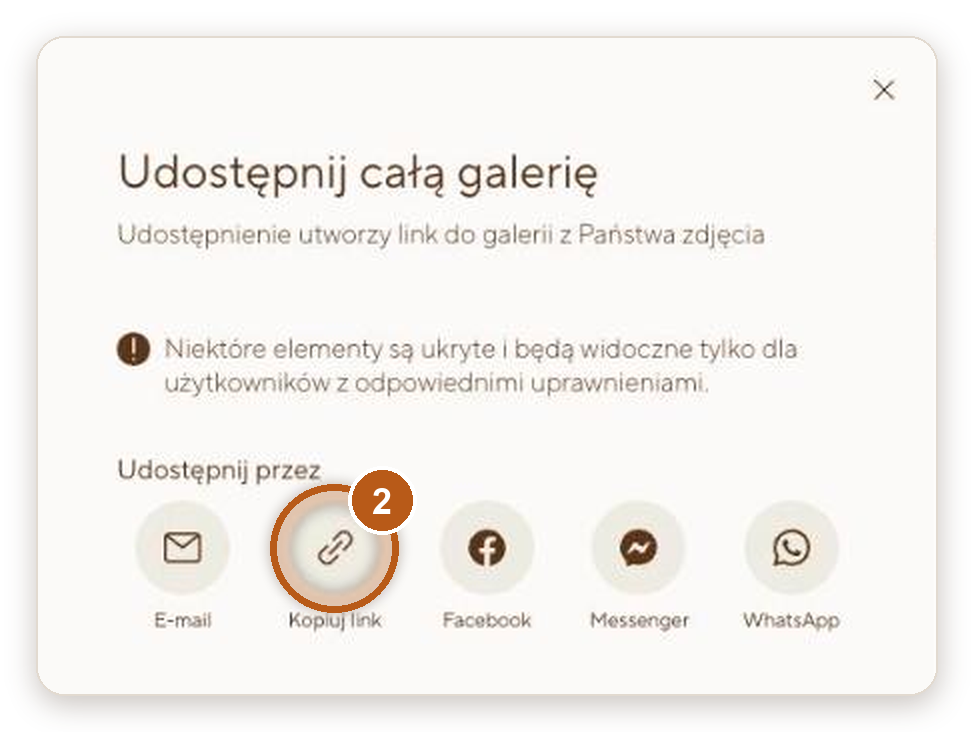
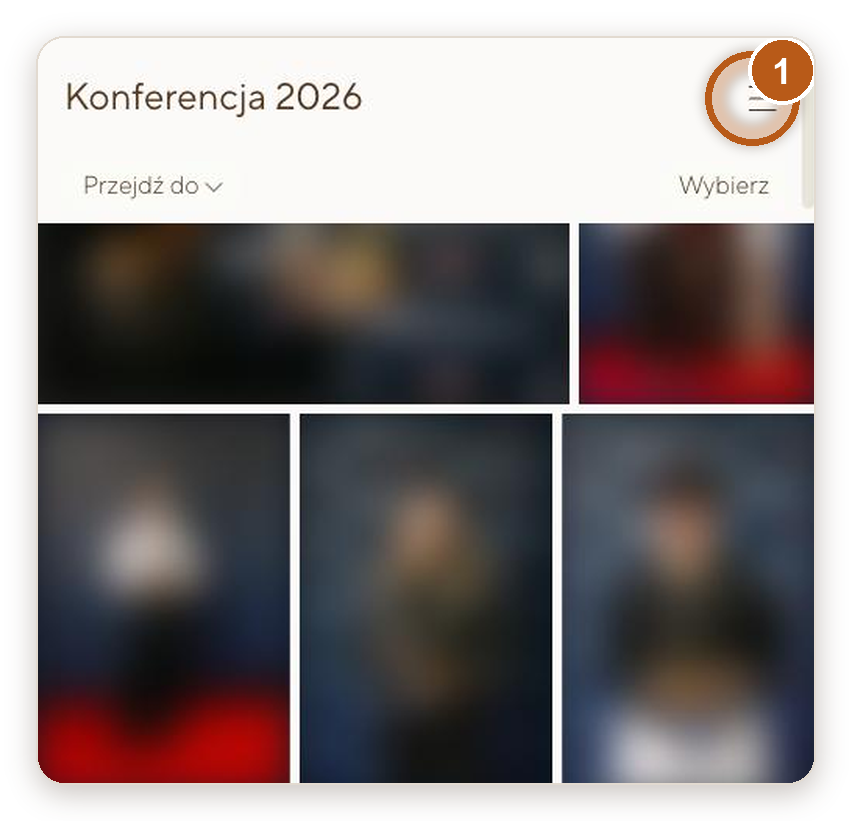
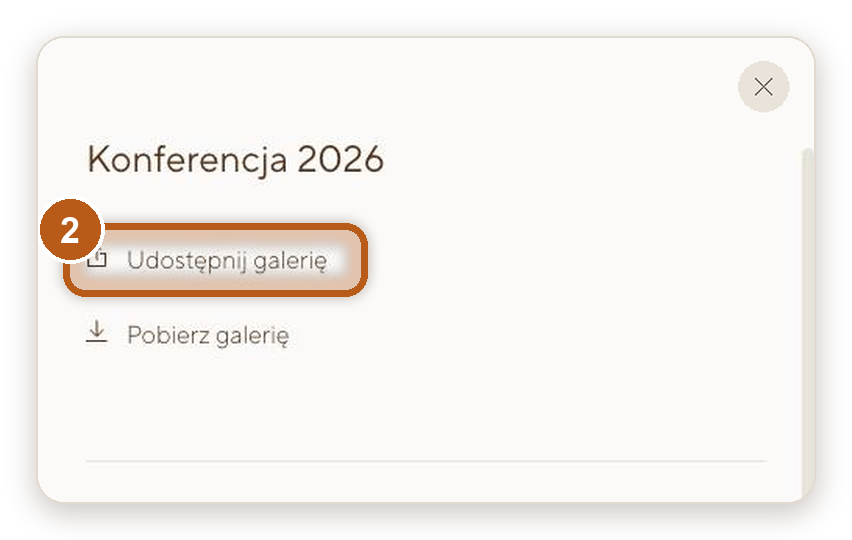
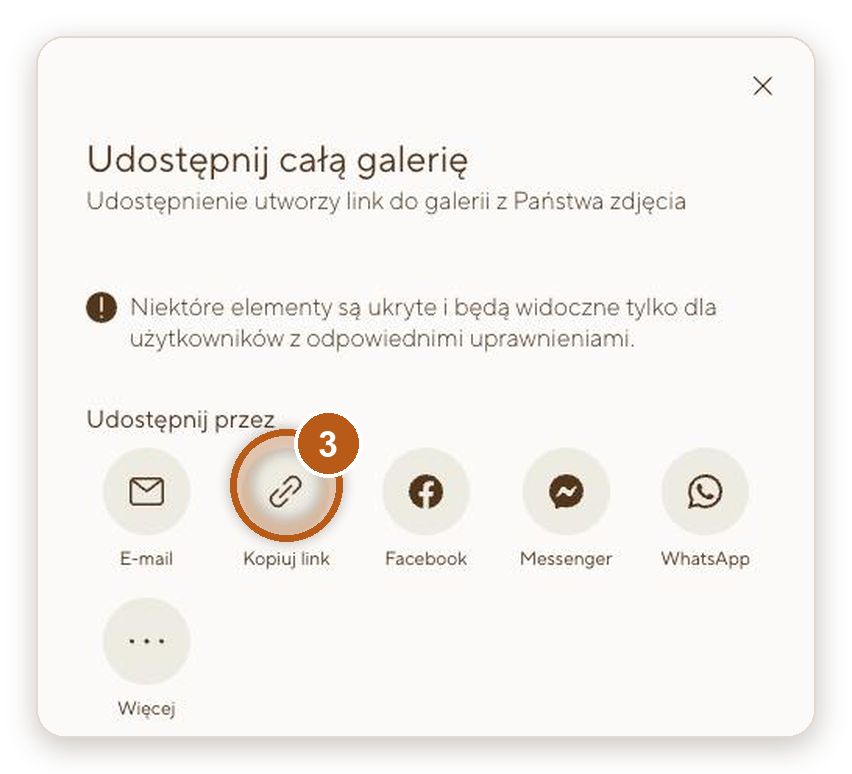
- Wyślij link dla gości. W galerii, w pasku u góry, kliknij ikonę udostępniania (kwadrat ze strzałką w górę, obok ikony pobierania). Na telefonie otwórz menu (trzy kreski w prawym górnym rogu) i wybierz Udostępnij galerię. W oknie „Udostępnij całą galerię” kliknij Kopiuj link i wklej go uczestnikom w mailu, na czacie albo na stronie wydarzenia. Możesz też wysłać go od razu e-mailem, przez Messengera albo WhatsAppa.
- Osoba z linkiem dla gości ogląda i pobiera zdjęcia bez konta, w obu rozmiarach.
- Uczestnicy mają zobaczyć tylko część? Na przykład same prelekcje, bez kolacji. Napisz do mnie, przygotuję link do wybranych części galerii.
Zanim wyślesz link: ukryj to, czego uczestnicy nie mają widzieć
Każdy, kto dostanie link, widzi całą galerię albo części, które wybraliśmy dla tego linku. Jeśli jakieś zdjęcie ma zostać tylko u Ciebie, ukryj je: najedź na zdjęcie i kliknij ikonę oka. Ukryte zdjęcia widzisz tylko Ty i ja.
Przy portretach (headshotach) dotyczy to też samych uczestników: każdy z linkiem widzi portrety wszystkich osób. Jeśli to ma być inaczej, daj znać przed wysyłką linku.
Ukryj zdjęcia, zanim wyślesz link. Po każdej zmianie galeria przygotowuje paczkę do pobrania od nowa, więc pierwsze pobranie całości po zmianie trwa dłużej.
Co widzisz Ty, a co goście
| Ty widzisz | Goście widzą | |
|---|---|---|
| Ukryte zdjęcia | Tak, w zakładce „Ukryte zdjęcia” | Nie |
| Ikona oka (ukrywanie zdjęć) | Tak | Nie |
| Okno „Pomiń” przy pobieraniu | Nie, bo korzystasz z konta | Tak |
Przy udostępnianiu galeria ostrzega Cię, że ukryte zdjęcia zobaczą tylko osoby z uprawnieniami.
Pobranie całej galerii
- Kliknij ikonę pobierania (strzałka w dół) w pasku u góry galerii. Pobierzesz całą galerię. Na telefonie otwórz menu (trzy kreski w prawym górnym rogu) i wybierz Pobierz galerię. Jeśli chcesz tylko część zdjęć, najpierw kliknij Wybierz i zaznacz zdjęcia.
- Wybierz rozmiar: Format web albo Wysoka rozdzielczość.
- Kliknij Pobierz. Możesz też zapisać zdjęcia od razu w Google Photos albo w Dropboxie.
Kilka zdjęć albo cała galeria przychodzi jako jeden spakowany plik ZIP. Po pobraniu trzeba go rozpakować.
Dwa rozmiary: weź pełną rozdzielczość
- Wysoka rozdzielczość: pełne pliki, do druku, materiałów prasowych, raportu i na stronę. Tego rozmiaru używaj jako głównego.
- Format web: mniejsze pliki, wygodne do social mediów i maili z telefonu.
Zanim galeria wygaśnie, pobierz komplet w rozmiarze Wysoka rozdzielczość. Z pełnej rozdzielczości zawsze zrobisz mniejszy plik, w drugą stronę się nie da.
Potrzebujesz innej wielkości mniejszych plików, np. pod konkretny portal? Napisz, zmienię rozmiar formatu web w Twojej galerii.
Galeria jest dostępna 60 dni
Galeria działa 60 dni od dnia, w którym ją opublikowałem. Tydzień i dzień przed końcem dostaniesz przypomnienie mailem. Potrzebujesz więcej czasu? Napisz do mnie przed tym terminem, przedłużę dostęp.
Po wygaśnięciu galeria przestaje być widoczna, także dla osób z linkiem dla gości. Zdjęcia nie znikają. Jeśli wrócisz do nich później, napisz, a przywrócę galerię. Przy starszych realizacjach trwa to dzień lub dwa.
Gdy coś nie działa
- Nie mogę się zalogować (zamawiający). Użyj dokładnie tego adresu e-mail, na który przyszło zaproszenie. Hasło zresetujesz opcją przypomnienia hasła na ekranie logowania. Możesz też zalogować się kontem Google albo Apple albo poprosić o link do logowania bez hasła.
- Nie dostałem zaproszenia. Sprawdź folder spam i dodaj nadawcę do kontaktów. Jeśli nadal nic nie ma, napisz do mnie: sprawdzę adres i wyślę zaproszenie jeszcze raz albo podam link bezpośrednio.
- Galeria wygasła. Po 60 dniach galeria przechodzi w tryb offline. Organizator może poprosić mnie o przedłużenie. Po zmianie galeria wraca zwykle po około 20 minutach.
Nadal nie działa?
Napisz na ko*****@*************ki.com i podaj nazwę galerii.