
Fotogalerie: Anleitung für Gäste
Den Link zur Galerie bekommen Sie von den Veranstaltern. Öffnen Sie ihn im Browser (Safari, Chrome). Zum Ansehen und Herunterladen brauchen Sie kein Konto.
Die Galerie ist auf Englisch. Wenn Sie sie lieber auf Deutsch möchten, sagen Sie mir Bescheid, dann stelle ich die Sprache um. Die Schaltflächen auf dieser Seite heißen deshalb so wie in der englischen Galerie.
Alle Fotos herunterladen
Am Computer
- Klicken Sie auf das Download-Symbol (Pfeil nach unten) in der Leiste oben in der Galerie.
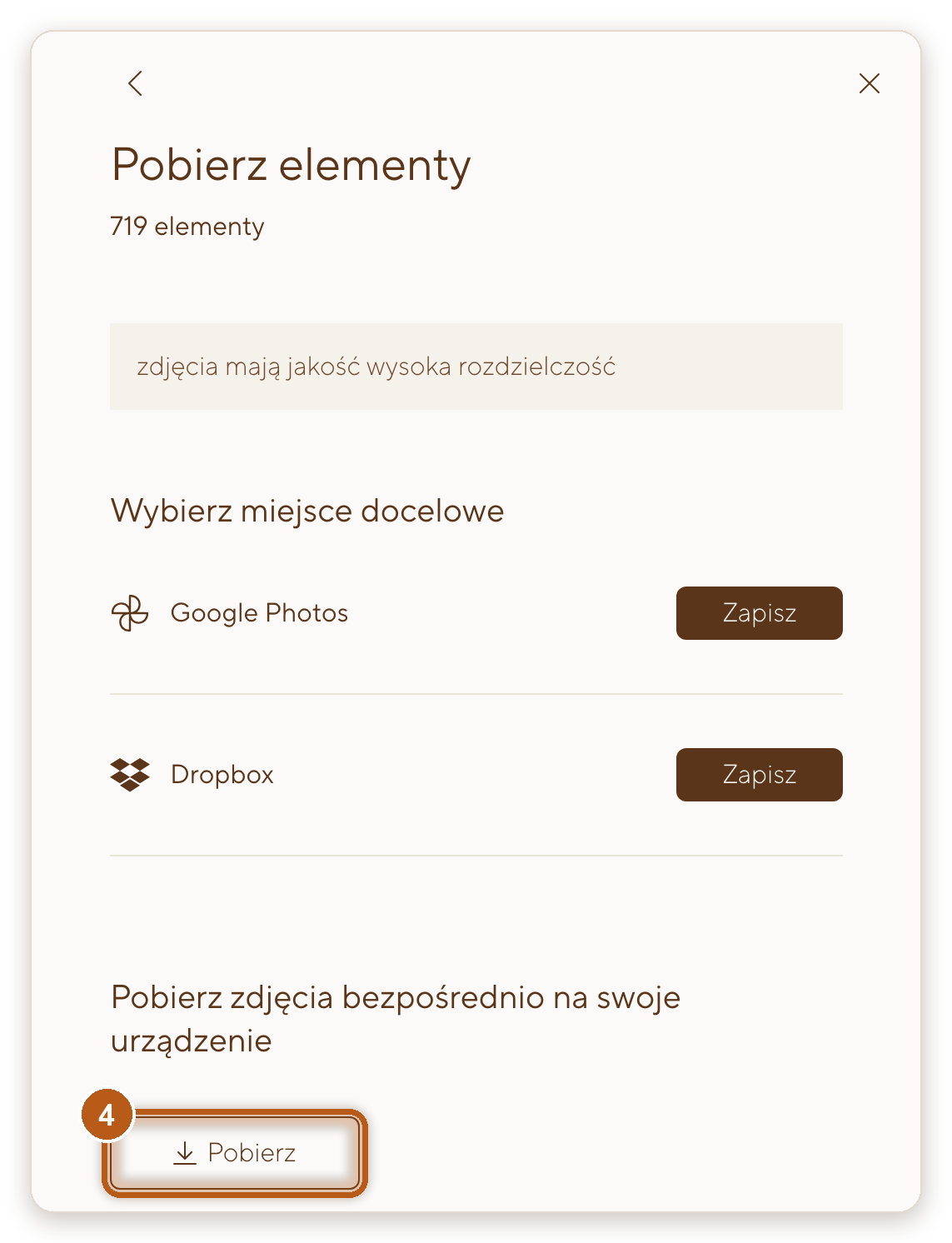
- Klicken Sie auf Skip und wählen Sie High-Res.
- Klicken Sie auf Download.
Auf dem Smartphone
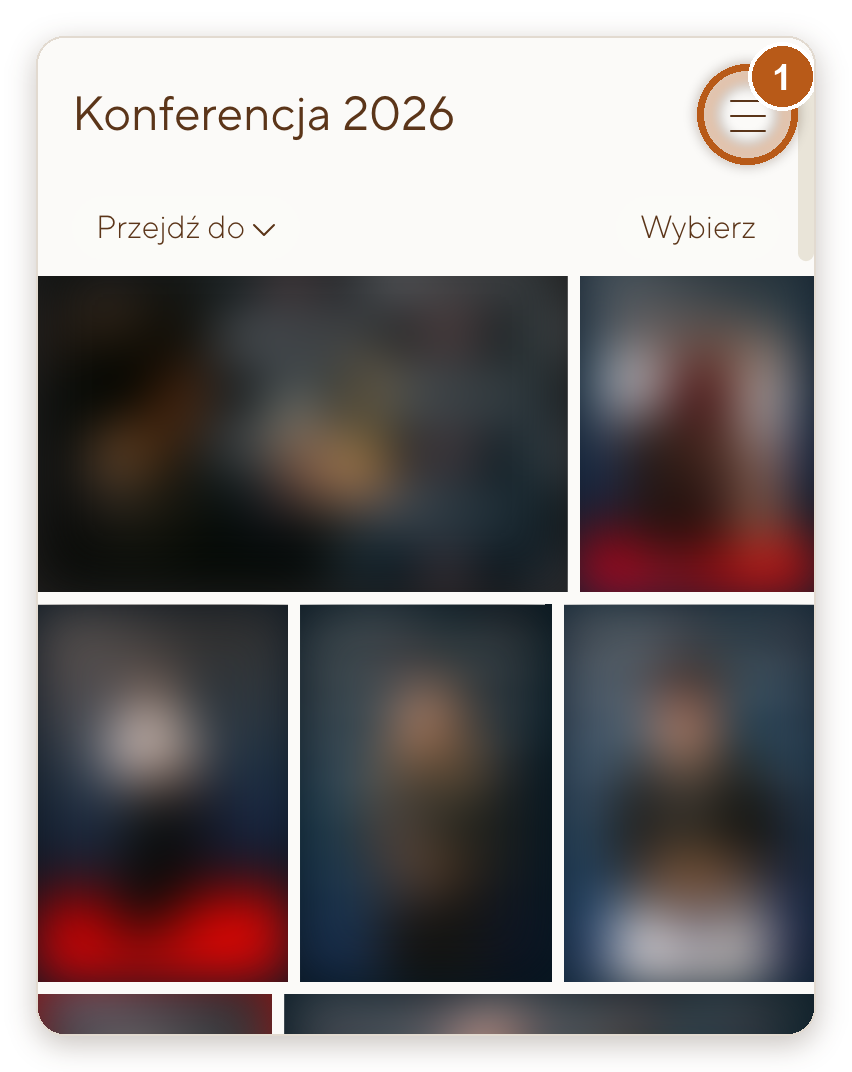
- Öffnen Sie das Menü (drei Striche oben rechts) und wählen Sie den Download der Galerie.
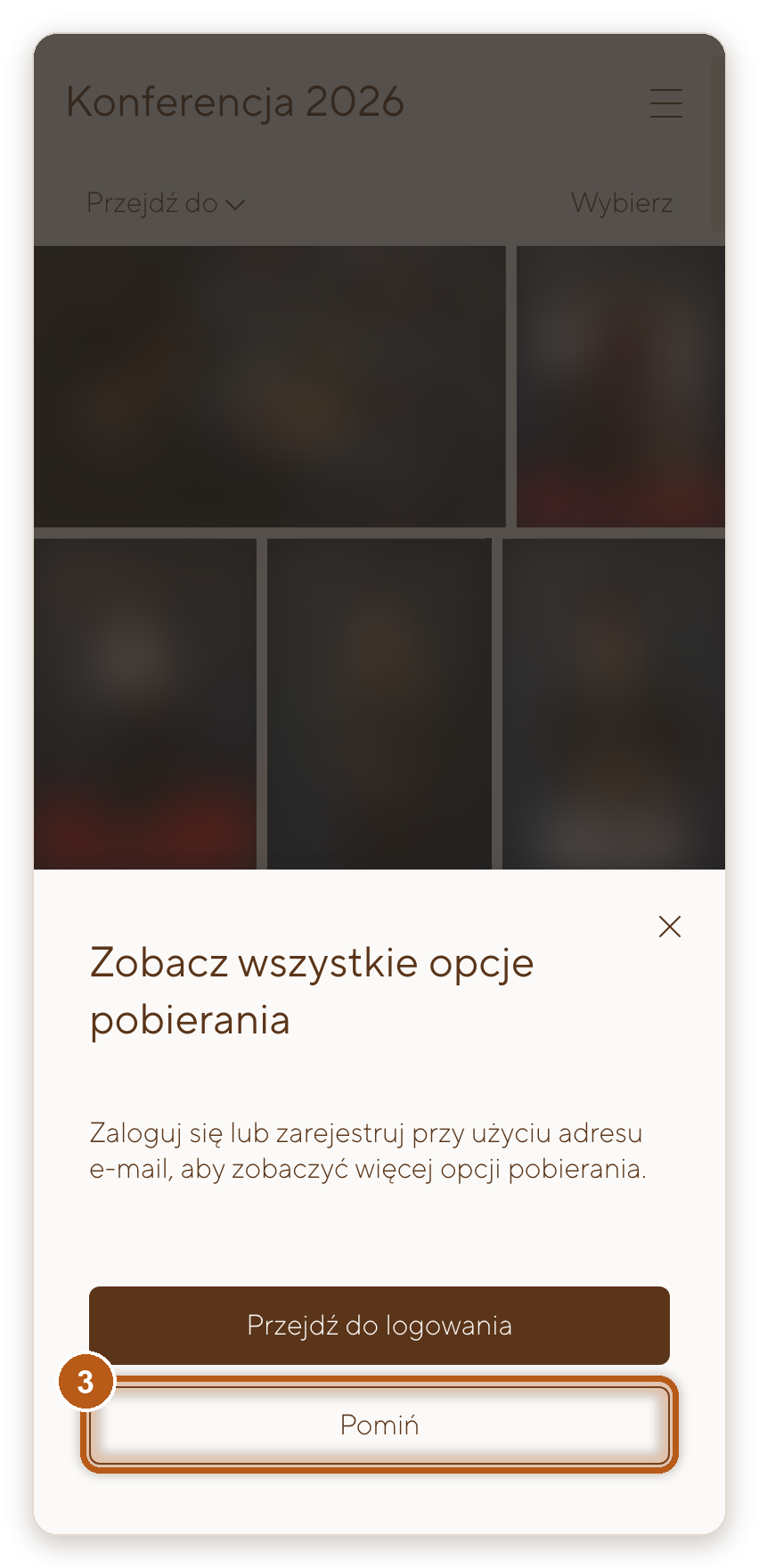
- Tippen Sie auf Skip und wählen Sie High-Res.
- Tippen Sie auf Download.
Ein Foto herunterladen
Am Computer
- Öffnen Sie das Foto im Vollbild.
- Klicken Sie oben rechts auf das Download-Symbol.
- Bei Bedarf auf Skip klicken, Größe wählen und auf Download klicken.
Auf dem Smartphone
- Öffnen Sie das Foto.
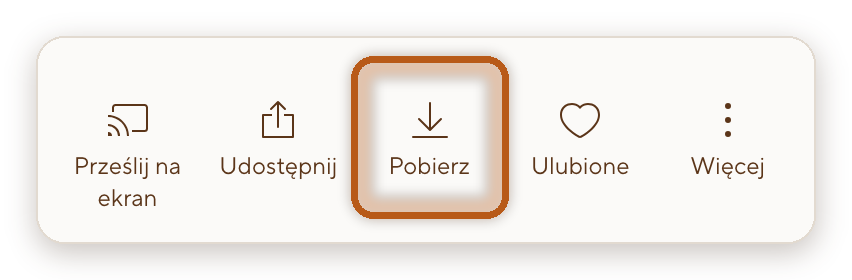
- Tippen Sie in der unteren Leiste auf das Download-Symbol.
- Bei Bedarf auf Skip tippen, Größe wählen und auf Download tippen.
Welche Größe?
- High-Res: volle Dateien, maximale Qualität, für den Druck.
- Web size: kleinere Dateien, lange Seite 2048 px, für Internet und E-Mail.
Mehrere Fotos oder die ganze Galerie kommen als ZIP-Datei, ein Foto als normale JPG-Datei (auf dem iPhone direkt in die Fotos-App).
In dieser Anleitung:
Die Galerie bietet eine Anmeldung an? Klicken Sie auf „Skip“
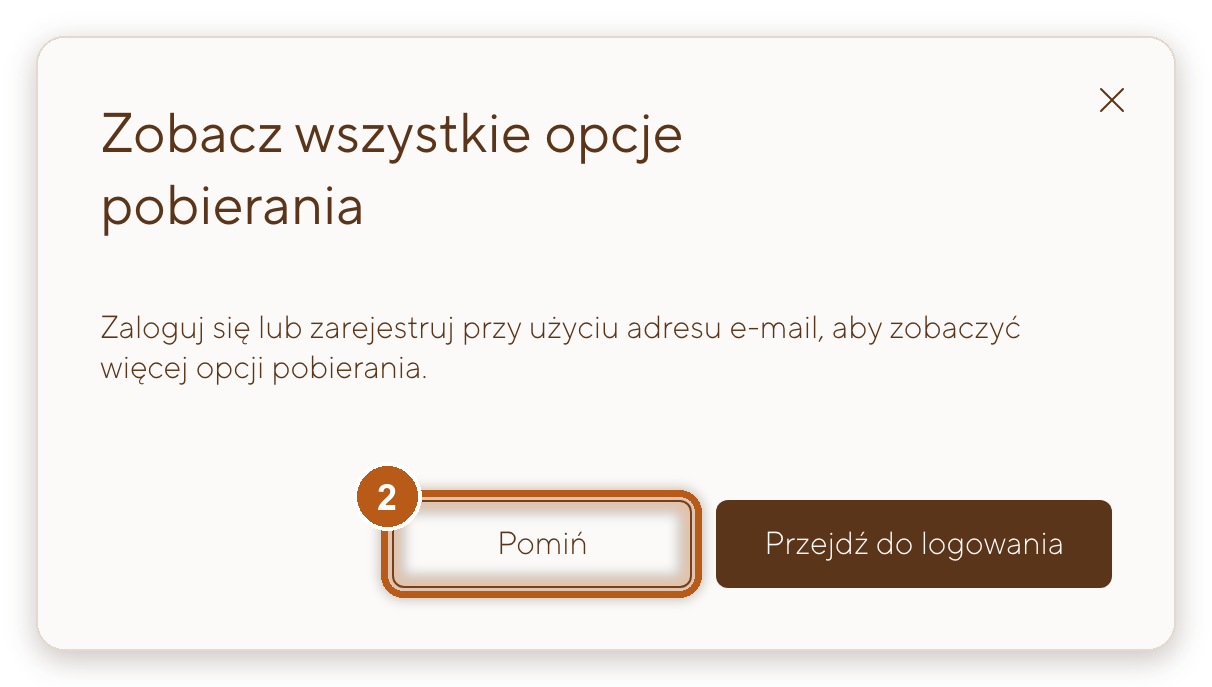
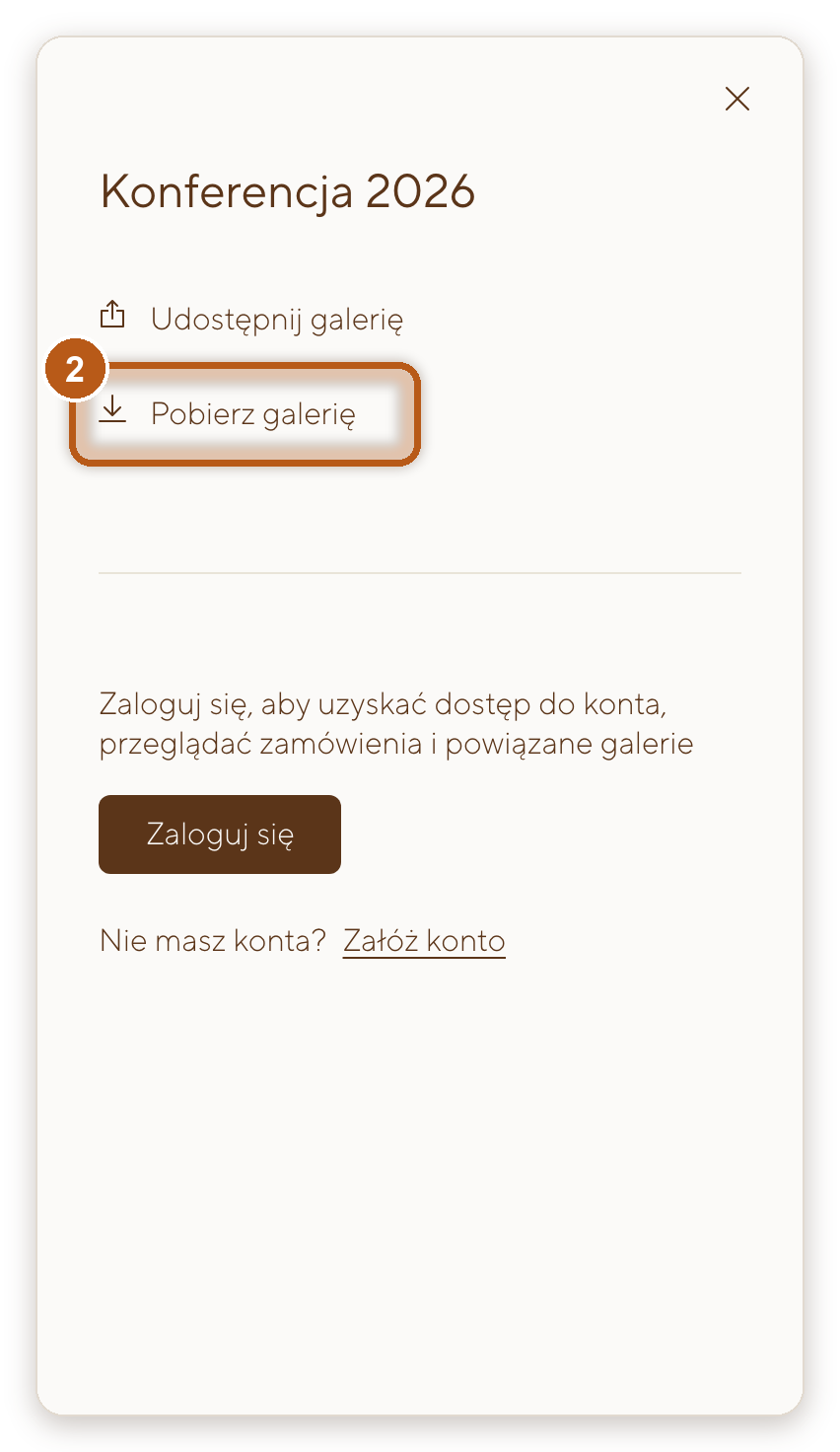
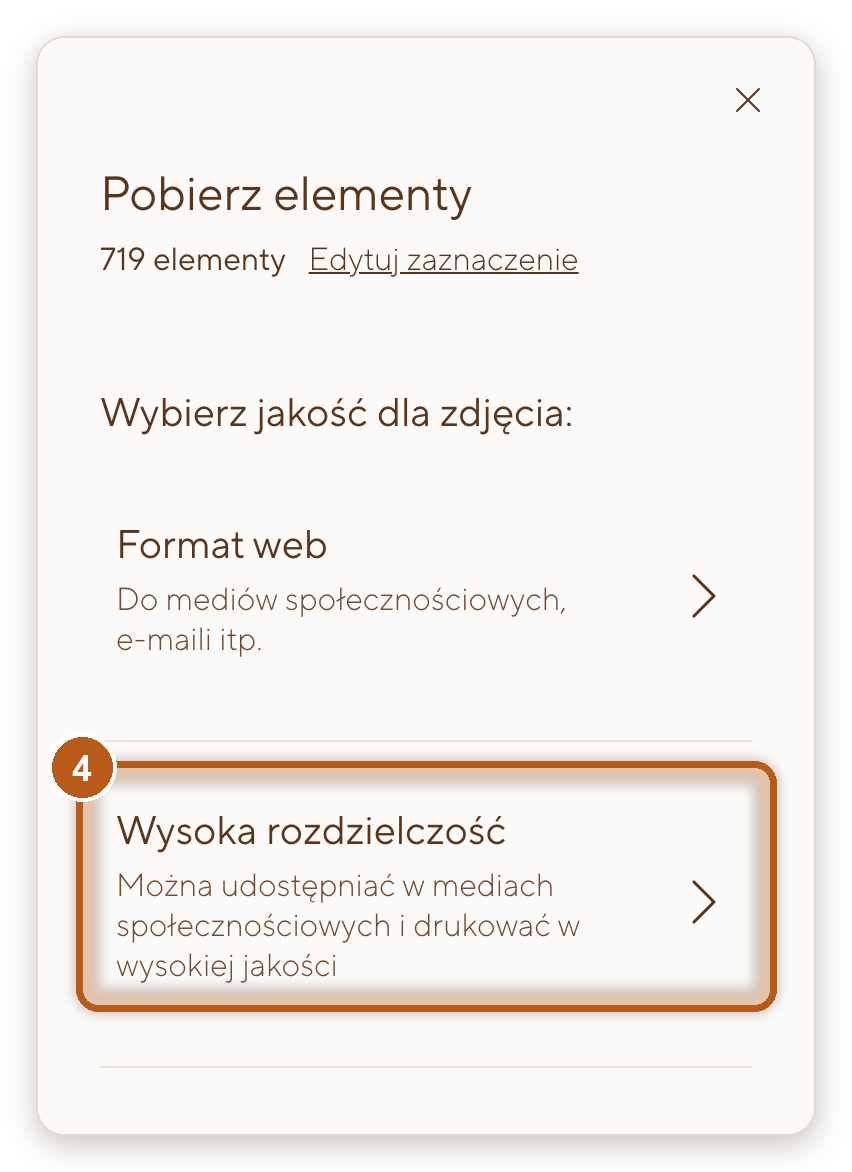
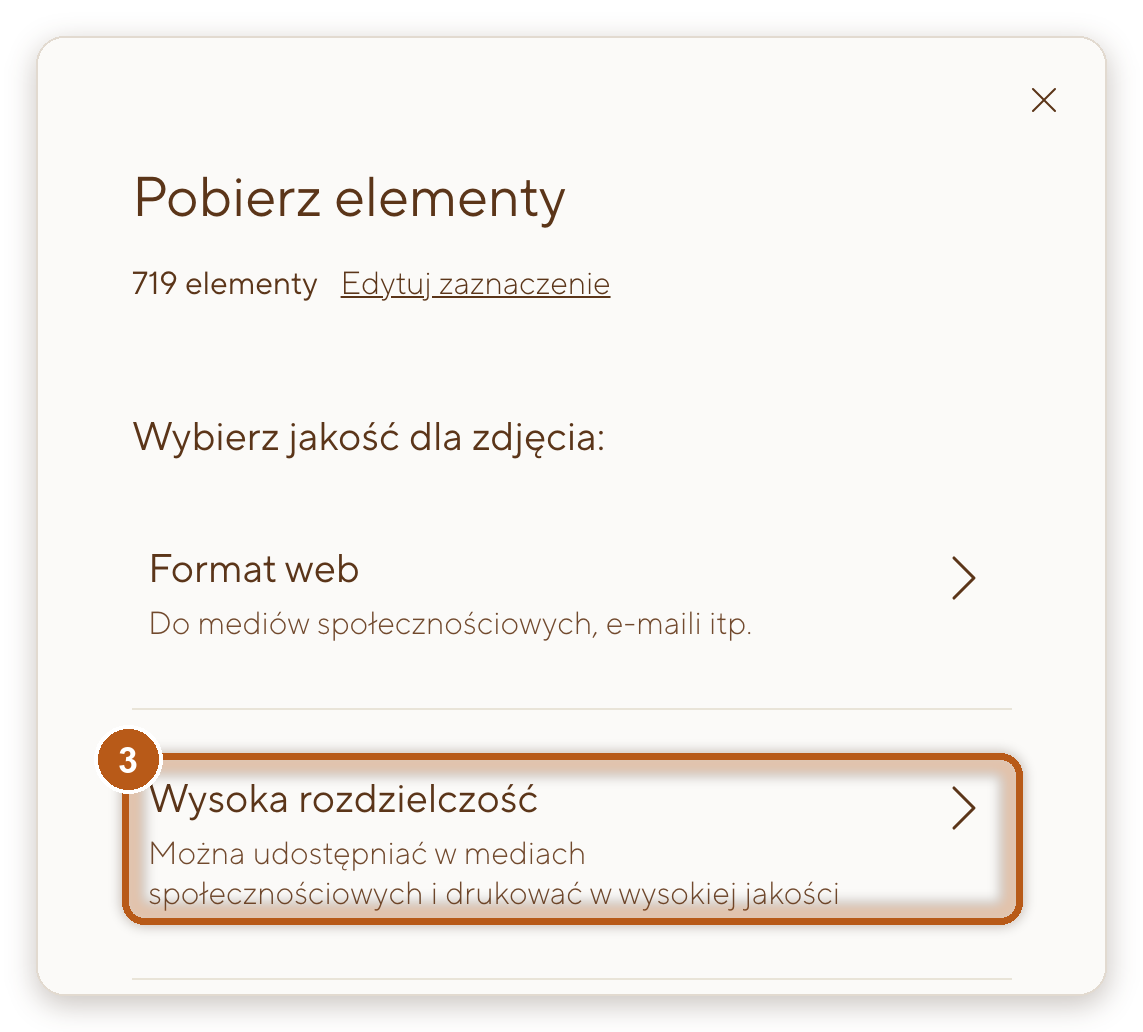
Nach dem Klick auf das Download-Symbol (auf dem Handy: Download im Menü) zeigt die Galerie ein Fenster, das zur Anmeldung einlädt, um alle Download-Optionen zu sehen. Eine Anmeldung ist nicht nötig. Klicken Sie auf Skip und wählen Sie die Größe: High-Res oder Web size.
Dasselbe Fenster erscheint beim Teilen, und das Menü auf dem Handy zeigt eine Anmelde-Schaltfläche. Zum Herunterladen und Teilen ist keine Anmeldung nötig.
Die Galerie fragt nach Ihrer E-Mail? Das ist keine Anmeldung
Wenn Sie eine große Galerie komplett in High-Res herunterladen, kann ein Fenster mit einem Feld Email erscheinen. Die Galerie braucht dann einen Moment, um die Dateien zu packen, und bietet an, Ihnen einen Link zum fertigen Paket per E-Mail zu schicken. Ein Konto wird nicht angelegt.
Sie haben zwei Möglichkeiten:
- E-Mail-Adresse eingeben, der Link kommt, sobald das Paket fertig ist,
- oder das Fenster schließen und es in etwa 15 Minuten erneut versuchen. Die Galerie packt die Dateien weiter, und das fertige Paket lädt sofort.
Kleinere Teile der Galerie und die Web size laden ohne dieses Fenster.
Download auf dem Smartphone
- Ein Foto: Foto öffnen, auf das Download-Symbol in der unteren Leiste tippen, bei Bedarf Skip, Größe wählen und Download. Auf dem iPhone landet das Foto direkt in der Fotos-App.
- Mehrere Fotos oder alle: Auf Select tippen und Fotos markieren oder das Menü (drei Striche oben rechts) öffnen und den Download der Galerie wählen, um alles zu laden. Sie bekommen eine ZIP-Datei. Auf dem iPhone liegt sie in der Dateien-App: antippen zum Entpacken, dann die Fotos in der Fotos-App sichern. Auf Android liegt die Datei im Ordner Downloads (bei Samsung in der App Eigene Dateien).
- Bequemer in der App: Die Galerie lässt sich auch in der kostenlosen Pic-Time-App öffnen (App Store, Google Play). In der App geladene Fotos landen direkt in der Fotomediathek des Handys.
Die ganze Galerie in voller Auflösung ist eine große Datei für ein Handy. Wenn Sie einen Computer haben, laden Sie den kompletten Satz dort und auf das Handy einzelne Fotos.
Download am Computer
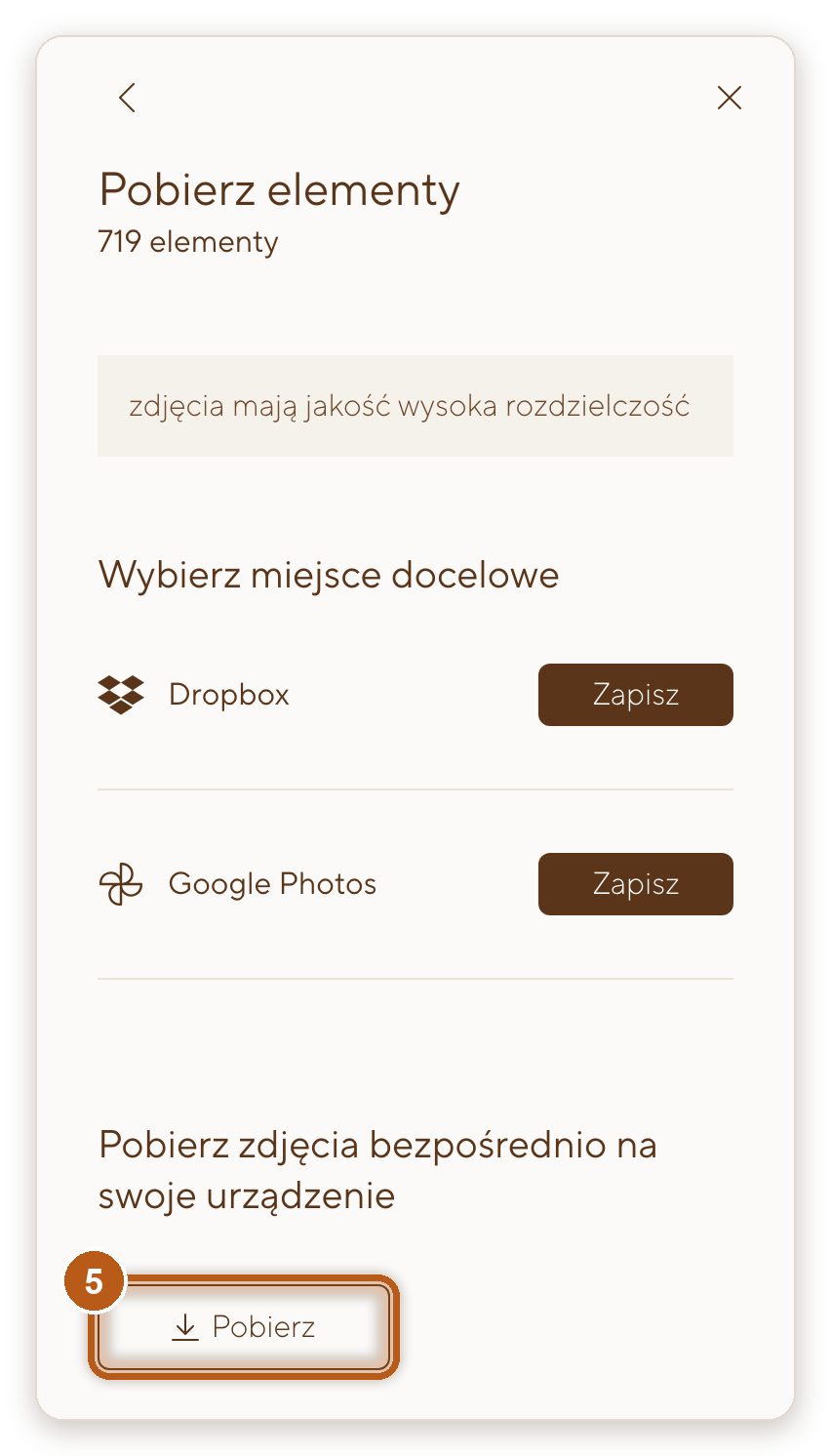
Klicken Sie auf das Download-Symbol in der Leiste oben (ganze Galerie) oder auf Select und markieren Sie Fotos. Dann Skip, Größe wählen und auf Download klicken. Die ZIP-Datei landet im Ordner Downloads. Zum Entpacken doppelklicken.

Wenn etwas nicht funktioniert
- Die Galerie will, dass ich mich zum Download anmelde. Das müssen Sie nicht. Klicken Sie im Anmeldefenster auf Skip (siehe oben „Die Galerie bietet eine Anmeldung an?“). Haben Sie von den Veranstaltern eine weitergeleitete Einladung statt eines Links bekommen, bitten Sie um den Gastlink.
- Die Galerie fragt nach meiner E-Mail. Das ist ein Link zum Paket, keine Anmeldung. Adresse eingeben oder das Fenster schließen und es in etwa 15 Minuten erneut versuchen.
- Die ZIP-Datei lädt auf dem iPhone nicht. Meist hat sich der Link im eingebauten Browser von Instagram, Facebook oder einem Messenger geöffnet. Kopieren Sie den Link aus der ursprünglichen Nachricht und öffnen Sie ihn in Safari oder Chrome, oder nutzen Sie die Pic-Time-App.
- Die Galerie lädt auf dem Handy nicht. Gleiche Ursache: Link in Safari oder Chrome öffnen und die Seite neu laden. Alternativ die Pic-Time-App.
- Ich sehe das Download-Symbol nicht. Am Computer ist es der Pfeil nach unten in der Leiste oben, neben Select. Auf dem Handy finden Sie den Download im Menü (drei Striche oben rechts). Fehlt er, schreiben Sie mir.
- Die Galerie ist abgelaufen. Nach 60 Tagen geht die Galerie offline. Die Veranstalter können mich um eine Verlängerung bitten. Danach ist die Galerie meist in etwa 20 Minuten wieder online.
- High-Res verlangt, einige Stunden zu warten. Fotos, die älter als ein Jahr sind, liegen im Langzeitspeicher und brauchen Zeit zur Wiederherstellung. Das ist normal, Sie müssen nichts erneut tun.
Funktioniert es immer noch nicht?
Schreiben Sie an ko*****@*************ki.com und nennen Sie den Namen der Galerie.