
Fotogalerie: Anleitung für Galerie-Inhaber
So geben Sie die Galerie an Gäste weiter und laden alle Fotos herunter, bevor die Galerie abläuft.
Die Galerie ist auf Englisch. Wenn Sie sie lieber auf Deutsch möchten, sagen Sie mir Bescheid, dann stelle ich die Sprache um. Die Schaltflächen auf dieser Seite heißen deshalb so wie in der englischen Galerie.
Alle Fotos herunterladen
Am Computer
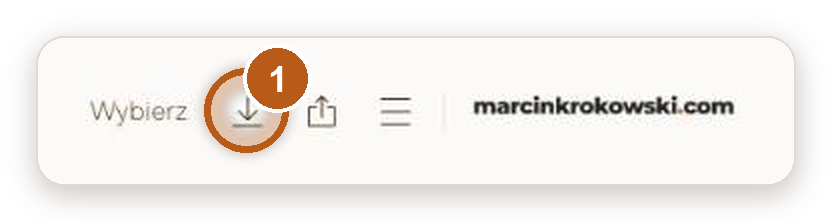
- Klicken Sie auf das Download-Symbol (Pfeil nach unten) in der Leiste oben in der Galerie.
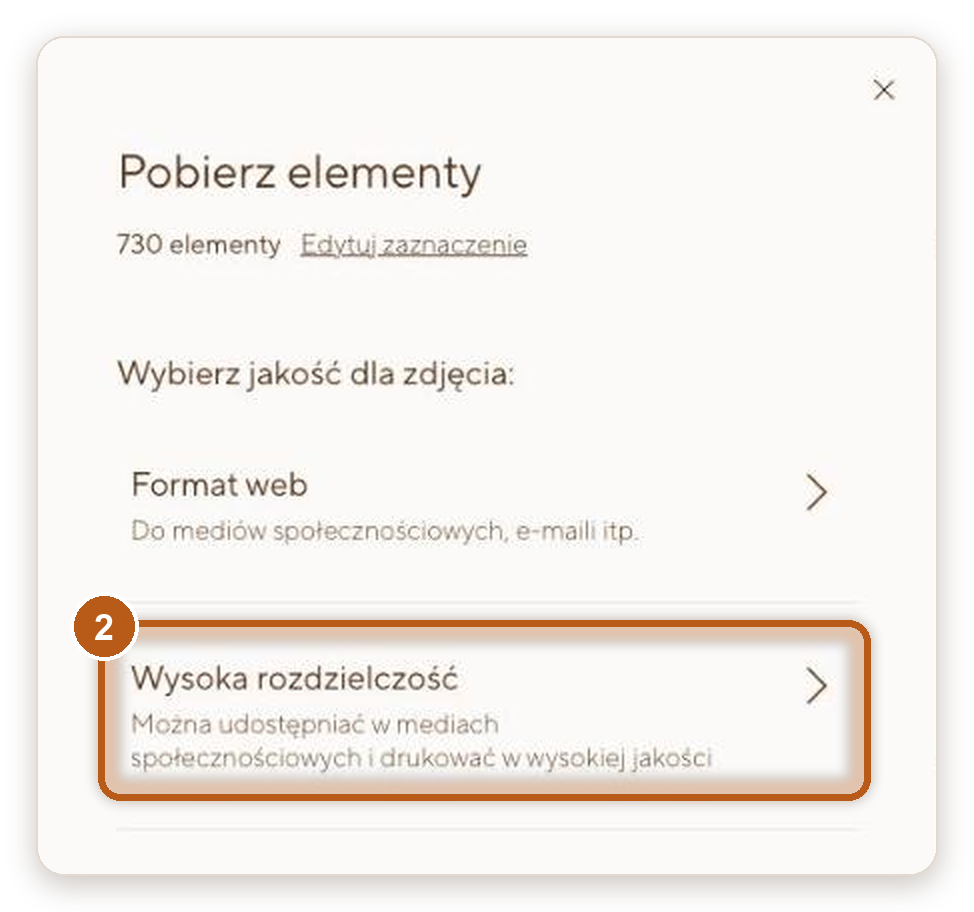
- Wählen Sie die Größe High-Res.
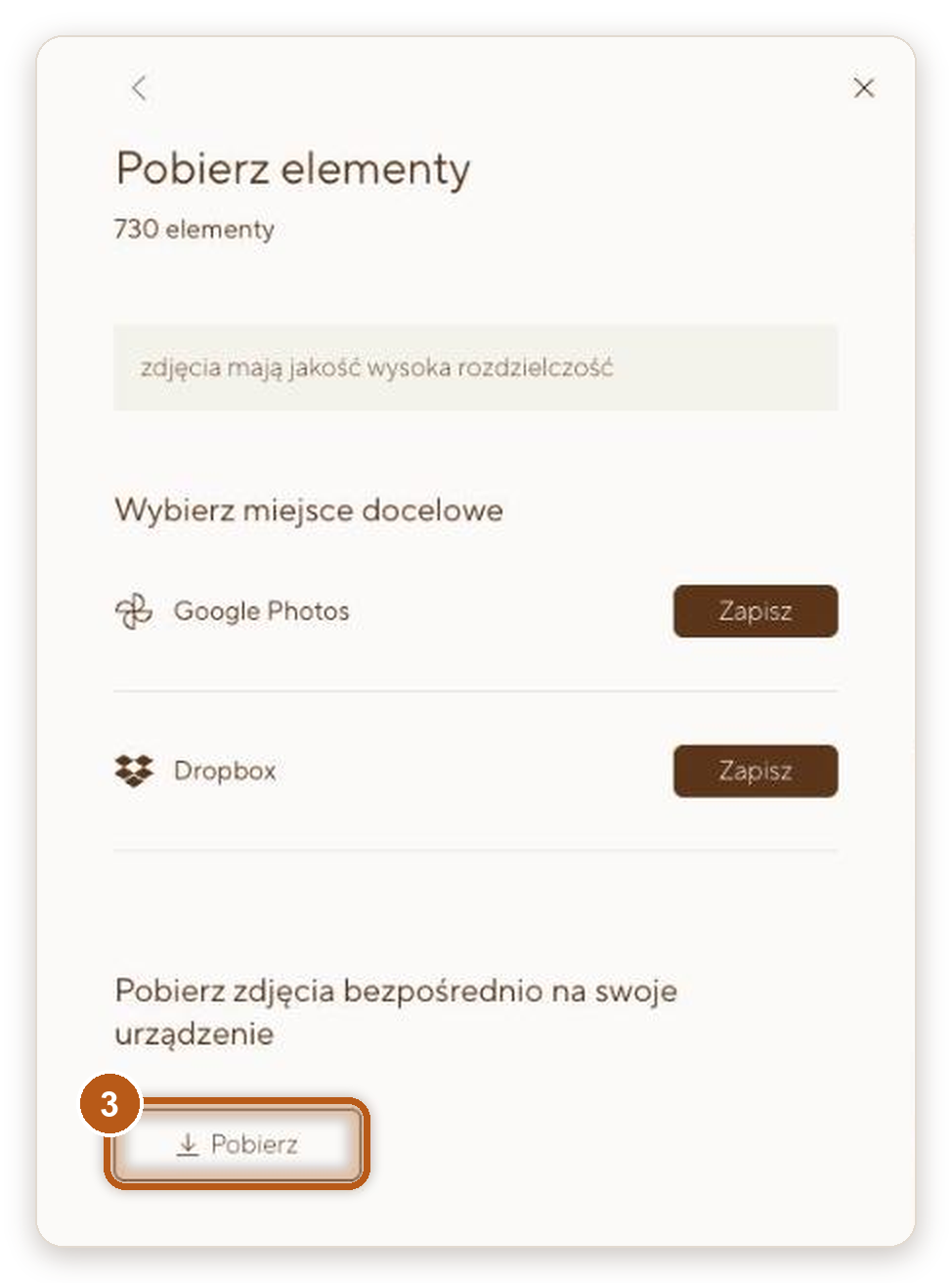
- Klicken Sie auf Download.
Auf dem Smartphone
- Öffnen Sie das Menü (drei Striche oben rechts) und wählen Sie den Download der Galerie.
- Wählen Sie High-Res.
- Tippen Sie auf Download.
Ein Foto herunterladen
Am Computer
- Öffnen Sie das Foto im Vollbild.
- Klicken Sie oben rechts auf das Download-Symbol.
- Größe wählen und auf Download klicken.
Auf dem Smartphone
- Öffnen Sie das Foto.
- Tippen Sie in der unteren Leiste auf das Download-Symbol.
- Größe wählen und auf Download tippen.
Welche Größe?
- High-Res: volle Dateien, maximale Qualität, für den Druck.
- Web size: kleinere Dateien, lange Seite 2048 px, für Internet und E-Mail.
Mehrere Fotos oder die ganze Galerie kommen als ZIP-Datei, ein Foto als normale JPG-Datei (auf dem iPhone direkt in die Fotos-App).
Gästen können Sie ihre eigene Anleitung schicken: marcinkrokowski.com/de/so-nutzen-sie-ihre-galerie/fuer-gaeste/
In dieser Anleitung:
- Anmeldung
- Gastlink
- Fotos ausblenden
- Alles herunterladen
- Volle Auflösung
- 60 Tage
- Wenn etwas nicht funktioniert
Anmeldung
Die Galerie ist privat. Sie melden sich mit der E-Mail-Adresse an, an die die Einladung ging. Beim ersten Besuch schlägt die Galerie ein Passwort vor. Sie können es übernehmen oder ein eigenes festlegen. Ich verschicke keine Passwörter, weil ich Ihres nicht kenne.
Schicken Sie Teilnehmenden den Gastlink, nicht Ihre Einladung
Sie können die Galerie mit den Teilnehmenden teilen. Sie müssen dafür nichts herunterladen und keine Dateien verschicken.
- Leiten Sie die Einladungsmail nicht weiter. Diese Einladung ist für Sie: Sie fordert dazu auf, sich mit der Adresse anzumelden, an die sie ging. Wer sie weitergeleitet bekommt, glaubt, ohne Ihre Adresse keine Fotos laden zu können, und gibt auf.
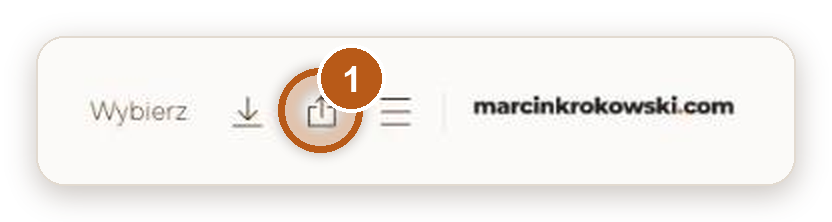
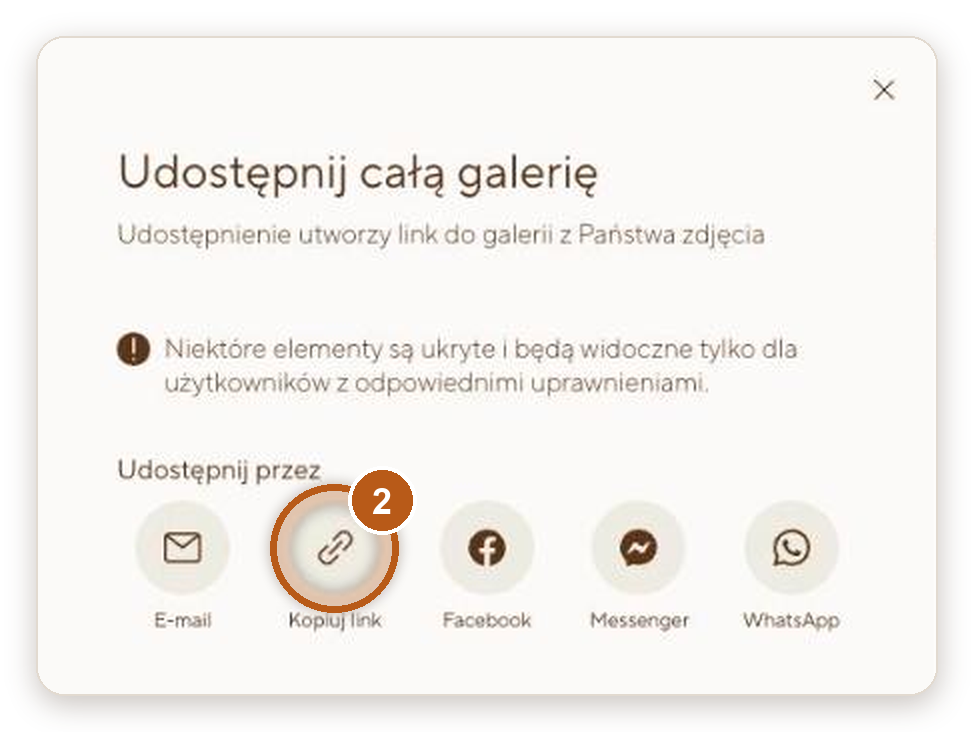
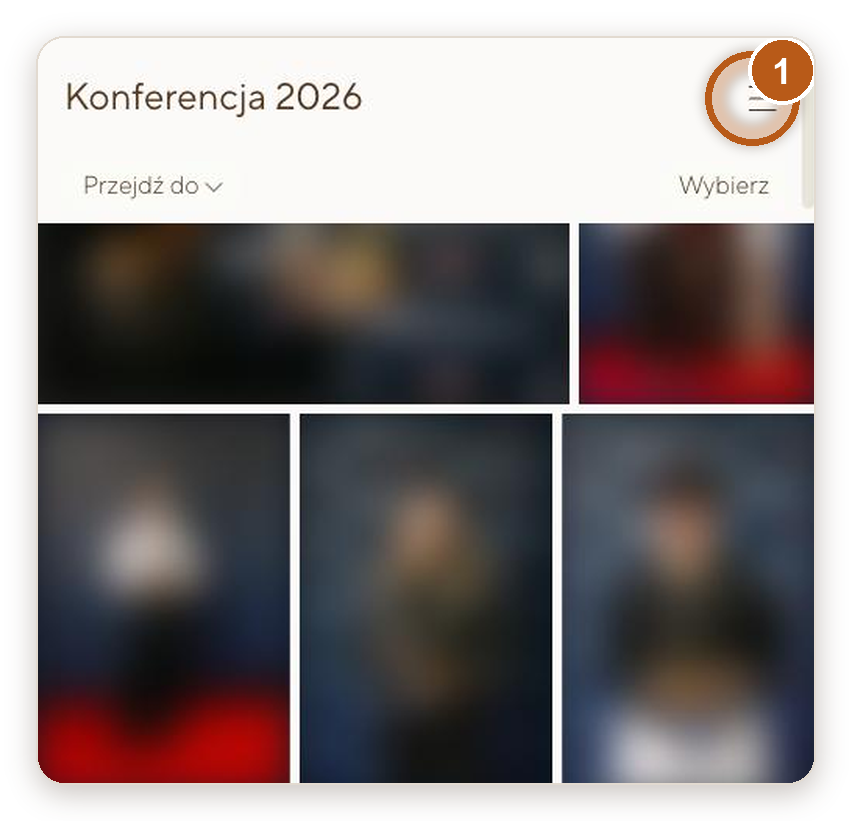
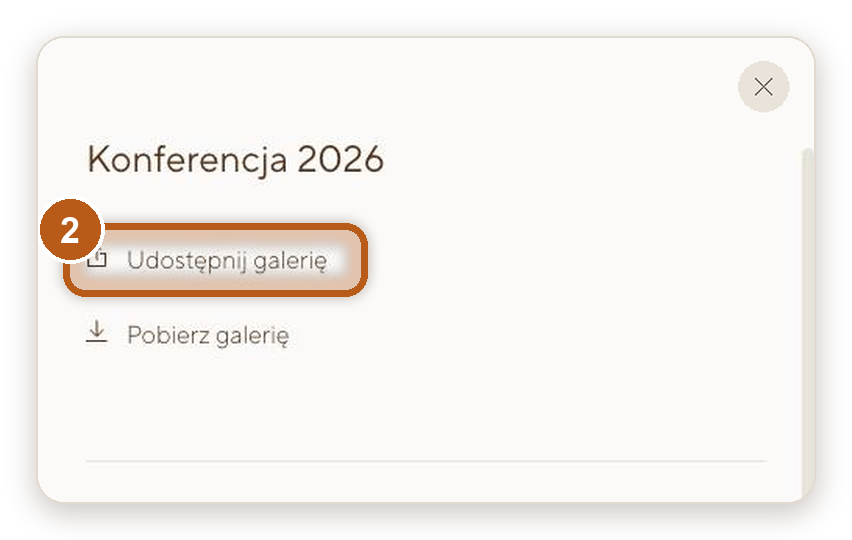
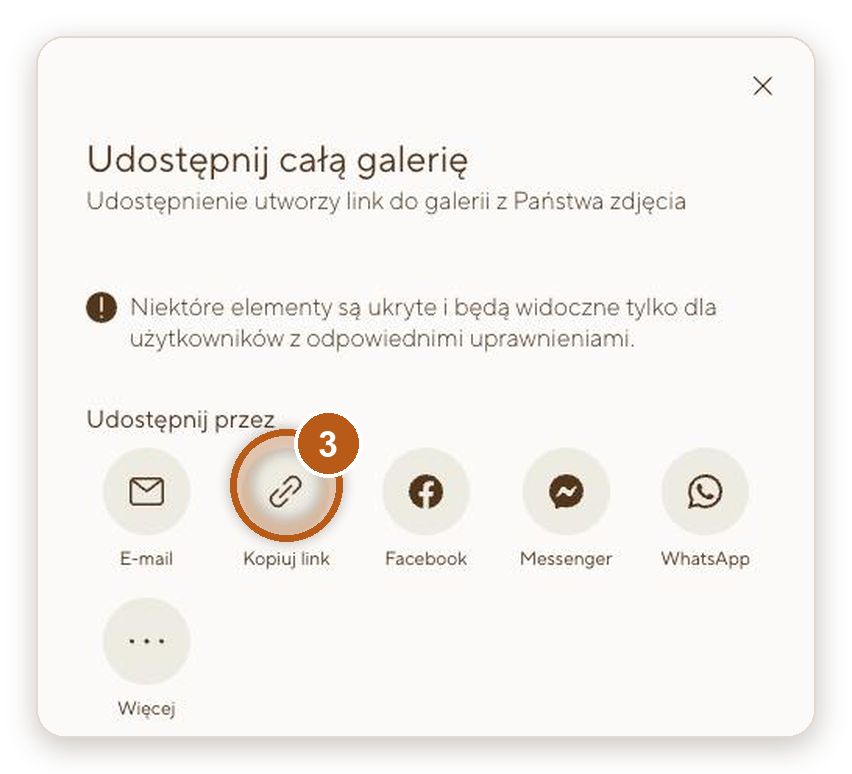
- Schicken Sie den Gastlink. Klicken Sie in der Leiste oben in der Galerie auf das Teilen-Symbol (Kästchen mit Pfeil nach oben, neben dem Download-Symbol). Auf dem Handy öffnen Sie das Menü (drei Striche oben rechts) und wählen Teilen. Klicken Sie im Fenster zum Teilen auf Copy link und fügen Sie den Link in eine E-Mail, einen Chat oder auf die Veranstaltungsseite ein. Sie können ihn auch direkt per E-Mail, Messenger oder WhatsApp senden.
- Wer den Gastlink hat, sieht und lädt die Fotos ohne Konto, in beiden Größen.
- Teilnehmende sollen nur einen Teil sehen? Zum Beispiel nur die Vorträge ohne das Abendessen. Schreiben Sie mir, ich erstelle einen Link zu den gewählten Teilen der Galerie.
Bevor Sie den Link verschicken: Fotos ausblenden
Wer den Link hat, sieht die ganze Galerie oder die Teile, die wir für diesen Link gewählt haben. Soll ein Foto nur bei Ihnen bleiben, blenden Sie es aus: Maus über das Foto bewegen und auf das Augensymbol klicken. Ausgeblendete Fotos sehen nur Sie und ich.
Bei Porträts (Headshots) gilt das auch für die Teilnehmenden: Wer den Link hat, sieht die Porträts aller Personen. Soll das anders sein, sagen Sie es mir, bevor Sie den Link verschicken.
Blenden Sie Fotos aus, bevor Sie den Link verschicken. Nach jeder Änderung bereitet die Galerie das Download-Paket neu vor, deshalb dauert der erste Download der ganzen Galerie danach länger.
Was Sie sehen und was Gäste sehen
| Sie sehen | Gäste sehen | |
|---|---|---|
| Ausgeblendete Fotos | Ja, im Reiter für ausgeblendete Fotos | Nein |
| Augen-Symbol (Fotos ausblenden) | Ja | Nein |
| Fenster „Skip“ beim Download | Nein, weil Sie angemeldet sind | Ja |
Beim Teilen weist die Galerie Sie darauf hin, dass ausgeblendete Fotos nur Personen mit Berechtigung sehen.
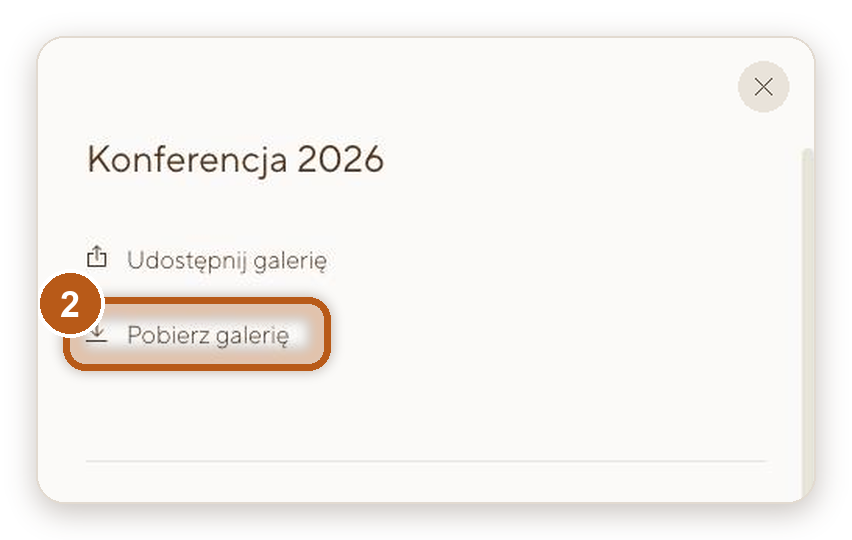
Die ganze Galerie herunterladen
- Klicken Sie auf das Download-Symbol (Pfeil nach unten) in der Leiste oben in der Galerie. So laden Sie die ganze Galerie. Auf dem Handy öffnen Sie das Menü (drei Striche oben rechts) und wählen den Download der Galerie. Wenn Sie nur einige Fotos möchten, klicken Sie zuerst auf Select und markieren Sie die Fotos.
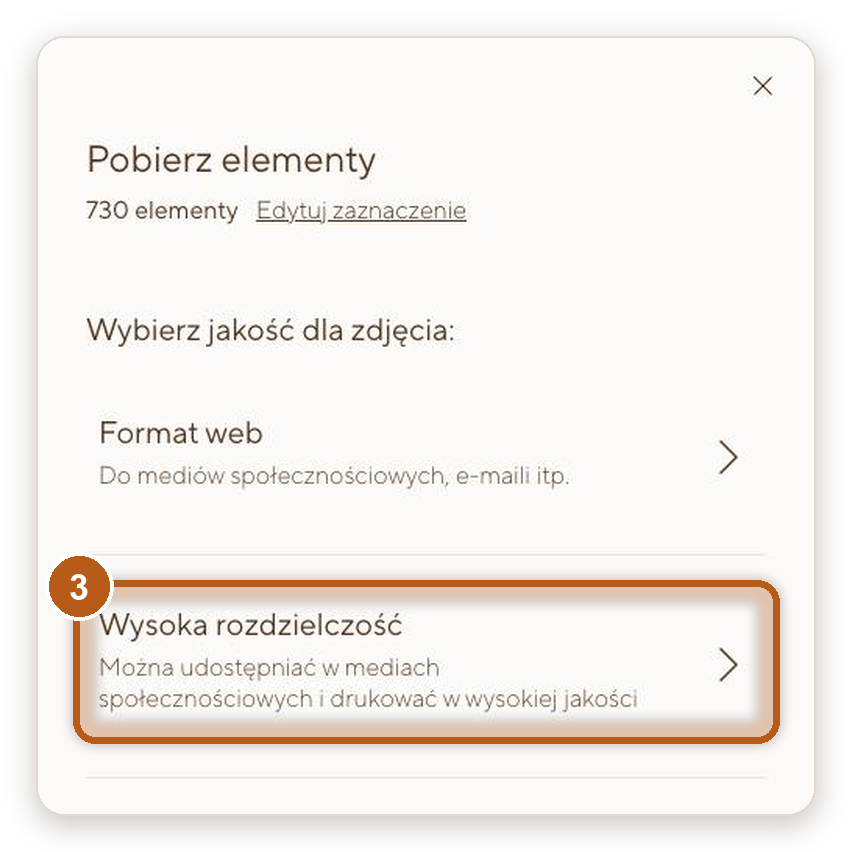
- Wählen Sie die Größe: Web size oder High-Res.
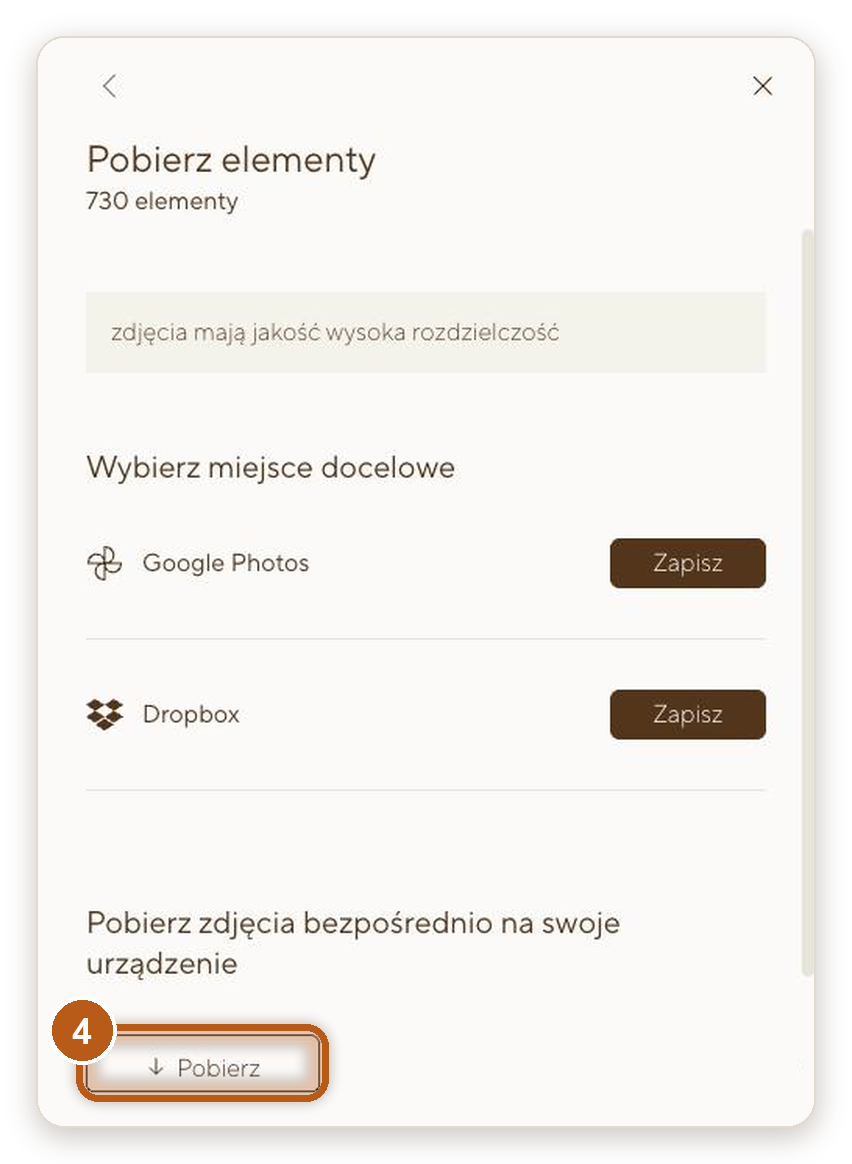
- Klicken Sie auf Download. Sie können die Fotos auch direkt in Google Fotos oder Dropbox speichern.
Mehrere Fotos oder die ganze Galerie kommen als eine ZIP-Datei. Entpacken Sie sie nach dem Download.
Zwei Größen: Nehmen Sie die volle Auflösung
- High-Res: Dateien in voller Größe, für Druck, Presse, Berichte und Ihre Website. Das ist Ihr Hauptsatz.
- Web size: kleinere Dateien, praktisch für Social Media und E-Mails vom Handy.
Laden Sie den kompletten Satz in High-Res herunter, bevor die Galerie abläuft. Aus voller Auflösung lässt sich immer eine kleinere Datei machen, umgekehrt nicht.
Brauchen Sie die kleineren Dateien in einer anderen Größe, zum Beispiel für eine bestimmte Plattform? Schreiben Sie mir, ich stelle die Web-Größe in Ihrer Galerie um.
Die Galerie ist 60 Tage verfügbar
Die Galerie ist 60 Tage ab dem Tag der Veröffentlichung online. Eine Woche und einen Tag vor Ablauf bekommen Sie eine Erinnerung per E-Mail. Sie brauchen mehr Zeit? Schreiben Sie mir vorher, dann verlängere ich den Zugang.
Danach ist die Galerie offline, auch für Personen mit Gastlink. Die Fotos sind nicht weg. Brauchen Sie die Fotos später, schreiben Sie mir, und ich stelle die Galerie wieder her. Bei älteren Veranstaltungen dauert das ein bis zwei Tage.
Wenn etwas nicht funktioniert
- Ich kann mich nicht anmelden (Auftraggeber). Verwenden Sie genau die E-Mail-Adresse, an die die Einladung ging. Das Passwort setzen Sie auf der Anmeldeseite zurück. Sie können sich auch mit Google oder Apple anmelden oder einen Anmeldelink ohne Passwort anfordern.
- Ich habe keine Einladung bekommen. Prüfen Sie den Spam-Ordner und fügen Sie den Absender zu Ihren Kontakten hinzu. Immer noch nichts? Schreiben Sie mir, ich prüfe die Adresse und schicke die Einladung erneut oder gebe Ihnen den direkten Link.
- Die Galerie ist abgelaufen. Nach 60 Tagen geht die Galerie offline. Die Veranstalter können mich um eine Verlängerung bitten. Danach ist die Galerie meist in etwa 20 Minuten wieder online.
Funktioniert es immer noch nicht?
Schreiben Sie an ko*****@*************ki.com und nennen Sie den Namen der Galerie.